Anleitung
Das ist die Anleitung zur Wordlight-Bibel-App. Die Bilder stammen aus der App, mit Beispieldaten.
1. Die Startseite auf dem Handy
Auf einem aufrecht gehaltenen Handy öffnet sich Wordlight mit einer Übersichts-Startseite. Auf Tablets und bei quer gehaltenem Handy ist das Layout anders; das zeigt diese Anleitung nicht.
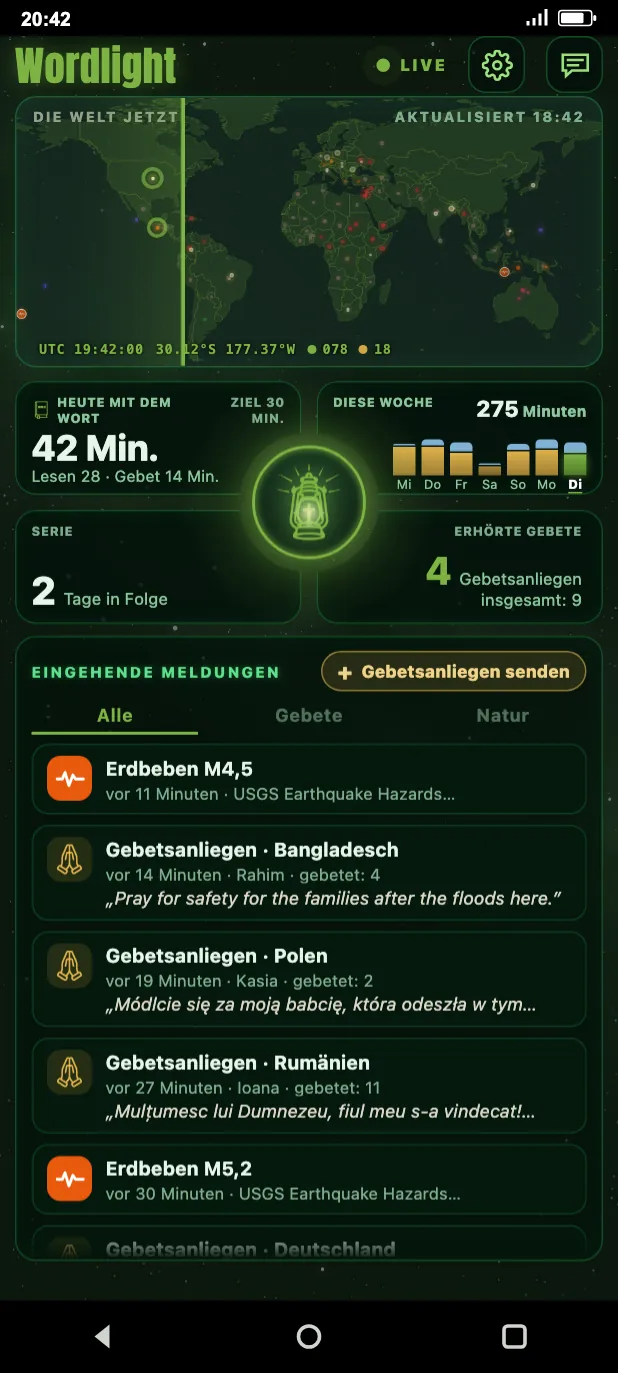
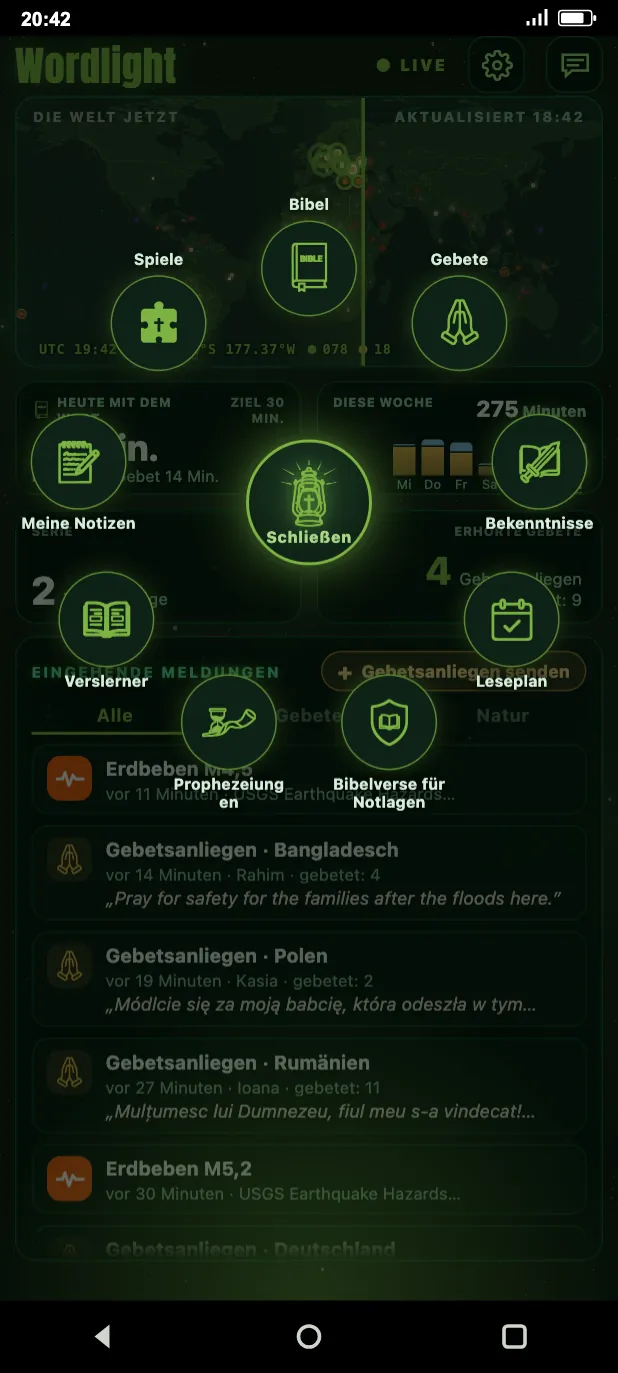
- Oben zeigt die Karte Die Welt jetzt die neuesten Ereignisse der Welt und Gebetsanliegen als Punkte, eine senkrechte Linie streicht darüber. Tippst du darauf, öffnet sich die ganze Karte mit der Ebene der Weltlage.
- Darunter liegen vier Karten. Heute mit dem Wort zeigt die heutige Lese- und Gebetszeit im Verhältnis zu deinem Tagesziel. Diese Woche zeigt die Zeit der Wochentage als Balken. Serie zeigt, wie viele Tage in Folge du liest. Erhörte Gebete zeigt die Zahl deiner beantworteten Gebetsthemen im Verhältnis zu allen Gebetsthemen.
- In der Mitte der vier Karten sitzt die Laterne. Tippe darauf, und die Kacheln der neun Module öffnen sich als Ring um sie: Bibel, Gebete, Bekenntnisse, Leseplan, Bibelverse für Notlagen, Prophezeiungen, Verslerner, Meine Notizen und Spiele.
- Den Ring drehst du mit einem Finger, nach einem schnellen Wischen dreht er sich noch kurz weiter. Der Ring bleibt in dem Winkel, in dem du ihn lässt: nach dem Schließen und erneuten Öffnen, nach dem Verlassen der Seite und nach einem Neustart der App. Tippe auf eine Kachel, um das Modul zu öffnen; den Ring schließt du mit der Taste Schließen in seiner Mitte oder mit einem Tipp auf den Hintergrund.
- Weiter unten zeigt die Liste Eingehende Meldungen die neuesten Ereignisse der Welt und Gebetsanliegen, das Neueste zuerst, höchstens 16 Einträge. Über der Liste wählst du einen Filter: Alle, Gebete oder Natur. Natur sind Erdbeben, Waldbrände, Überschwemmungen, tropische Wirbelstürme, Vulkanausbrüche und Dürren; Krieg und ähnliche Ereignisse erscheinen nur unter Alle. Der Filter gilt auch für die Karte und bleibt auf dem Gerät gespeichert.
- Tippst du auf eine Meldung, öffnet sich das Ereignis auf der Karte; ein Gebetsanliegen öffnet sich in der Liste der Gebetsanliegen, hervorgehoben. Neben den Meldungen steht die Taste Gebetsanliegen senden. Die Meldungen werden mit Internetverbindung aktualisiert.
- In der Kopfzeile öffnet das Zahnrad die Seite Einstellungen, die Taste daneben öffnet Rückmeldung.
2. Der Leser: Bücher, Kapitel, Verse
Die Kachel Bibel öffnet das Raster der Bücher: die Bücher des Alten und Neuen Testaments auf farbigen Kacheln. Tippe auf ein Buch für das Kapitelraster, tippe auf ein Kapitel für den Text.
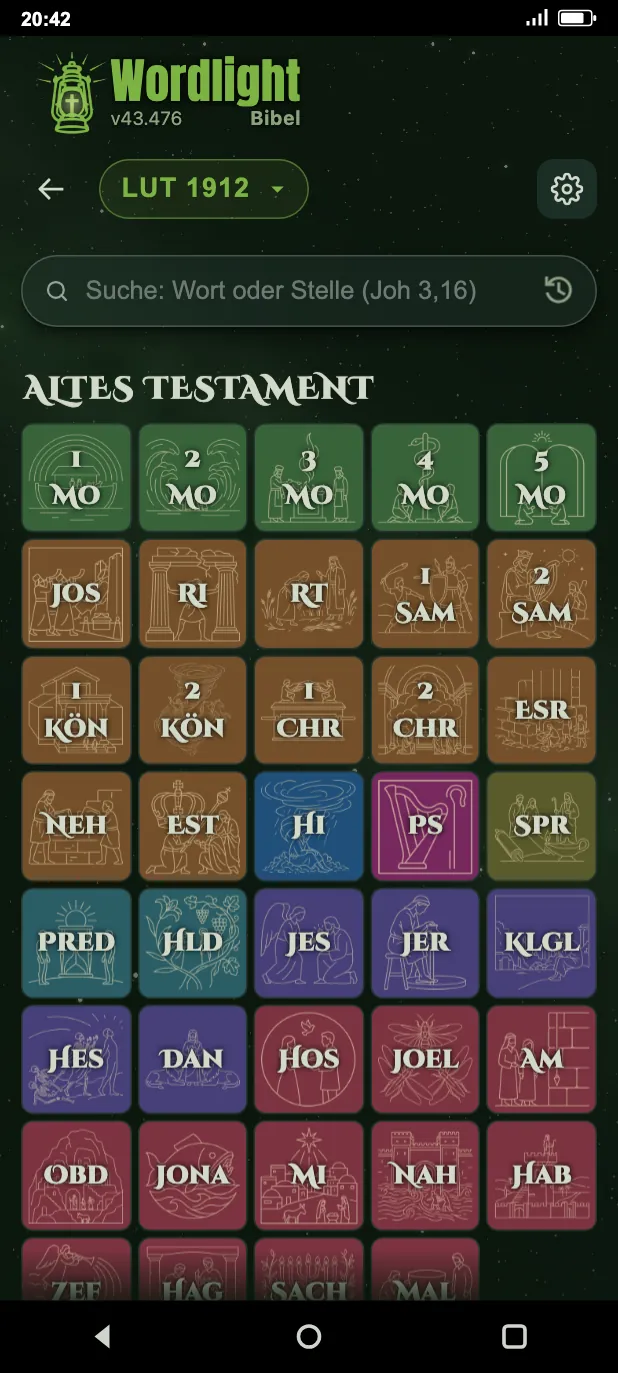
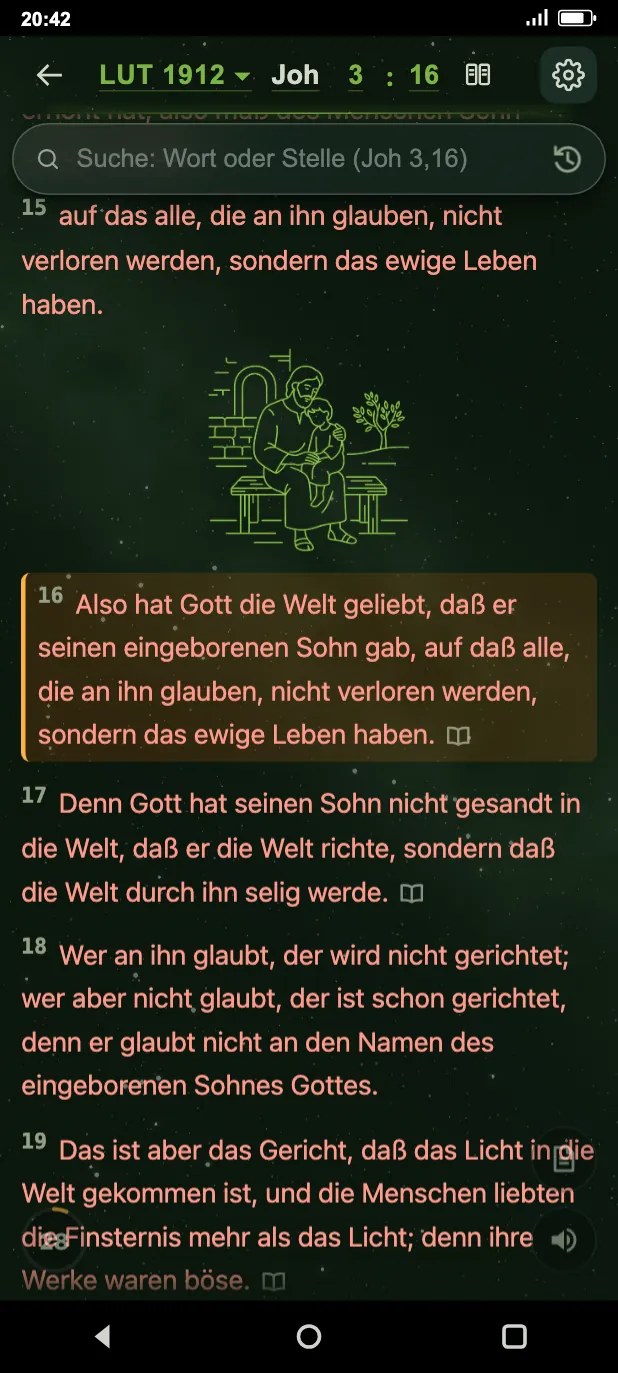
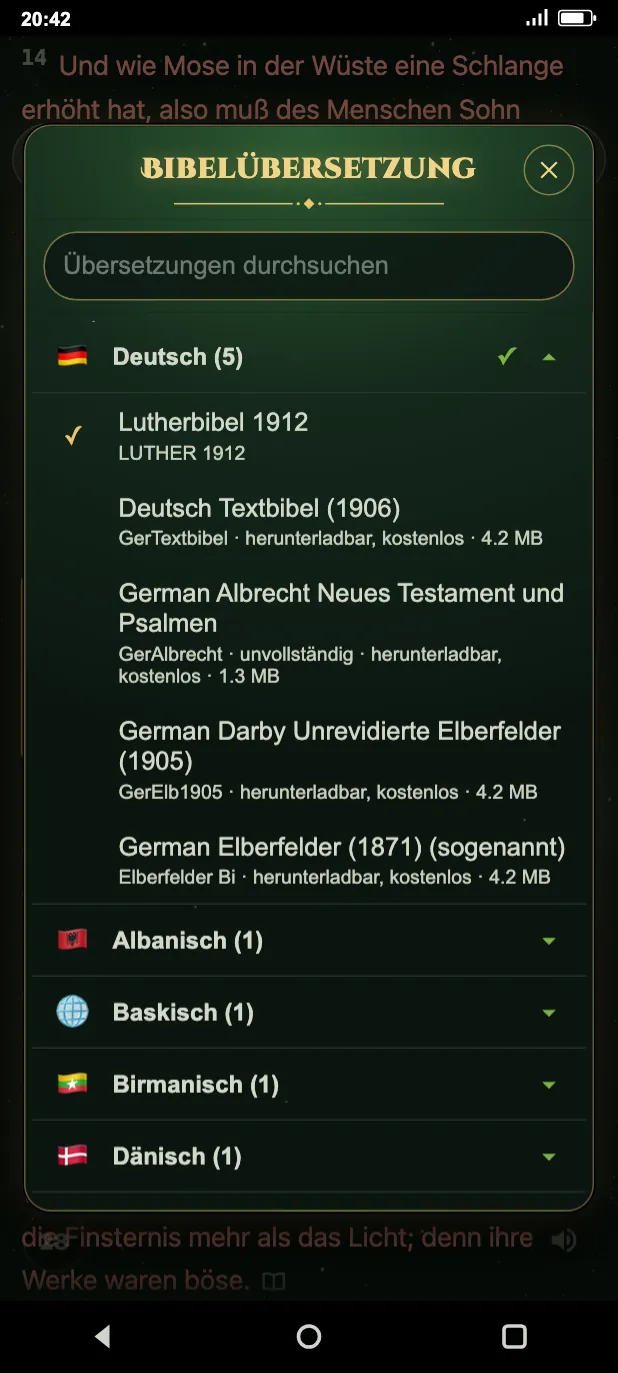
- In der Kopfzeile zeigt der Kurzname der Übersetzung (zum Beispiel LUT 1912), welche du liest. Tippe darauf, und die Auswahl Bibelübersetzung öffnet sich, die Übersetzungen nach Sprachen gruppiert. Herunterladbare Übersetzungen sind kostenlos und nach dem Herunterladen auch ohne Internet lesbar.
- Zu jeder Oberflächensprache gehört eine eigene Bibel: Károli Gáspár (hu), King James Version 1769 (en), Lutherbibel 1912 (de), Reina Valera 1909 (es), UBG 2017 (pl), Biblia 1914 (ro), Synodal 1876 (ru), Kulish 1903-1905 (uk).
Hältst du den Finger auf einem Vers, öffnet sich das Versmenü: Suchen, Markieren, Notiz hinzufügen, In eine Notiz, Lesezeichen hinzufügen, Lernen, Bibelstudium und Teilen.
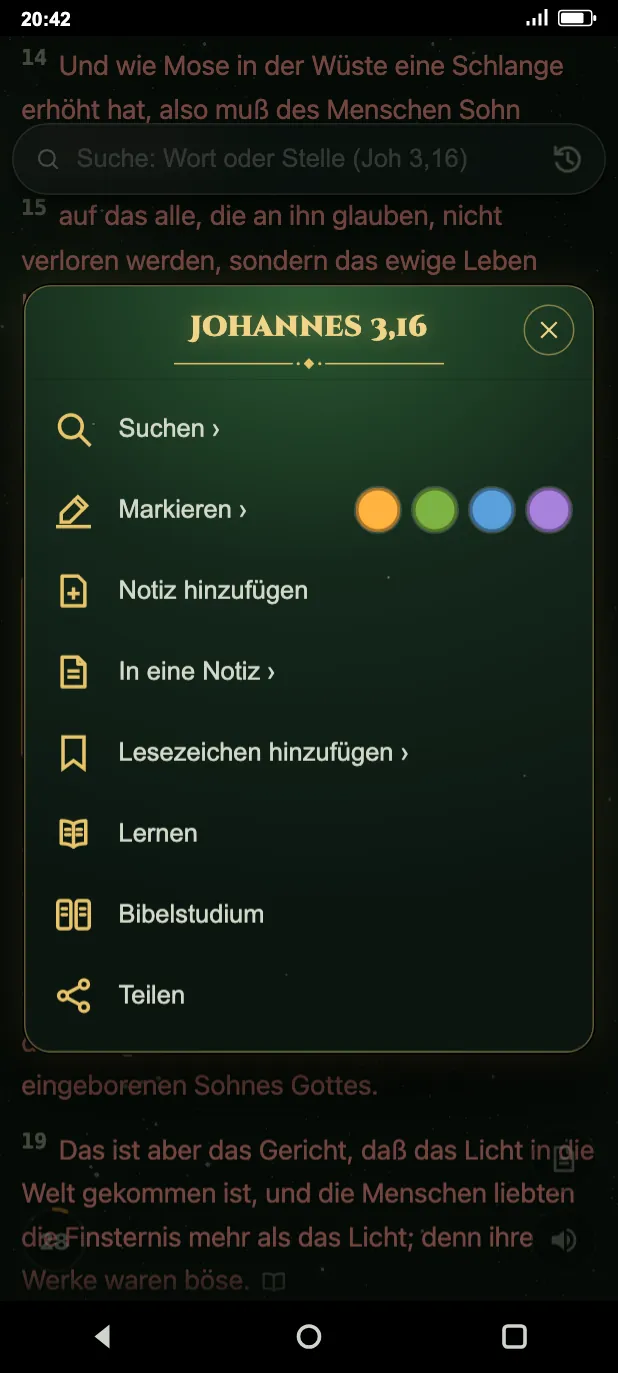
- Markieren: Du wählst eine Farbe, und der Vers wird farbig. Im Menü stehen außerdem die vier zuletzt benutzten Farben als Schnelltasten.
- Deine Markierungen, Lesezeichen und Notizen findest du unter der Kachel Meine Notizen, auf getrennten Reitern: Markierungen, Lesezeichen und Notizen.
- Lernen: Nimmt den Vers in den Versetrainer auf. Der Versetrainer ist kostenlos.
- Bibelstudium: Du siehst zwei Übersetzungen desselben Kapitels nebeneinander. In der Übersetzungsauswahl findest du es auch als Zwei Übersetzungen vergleichen.
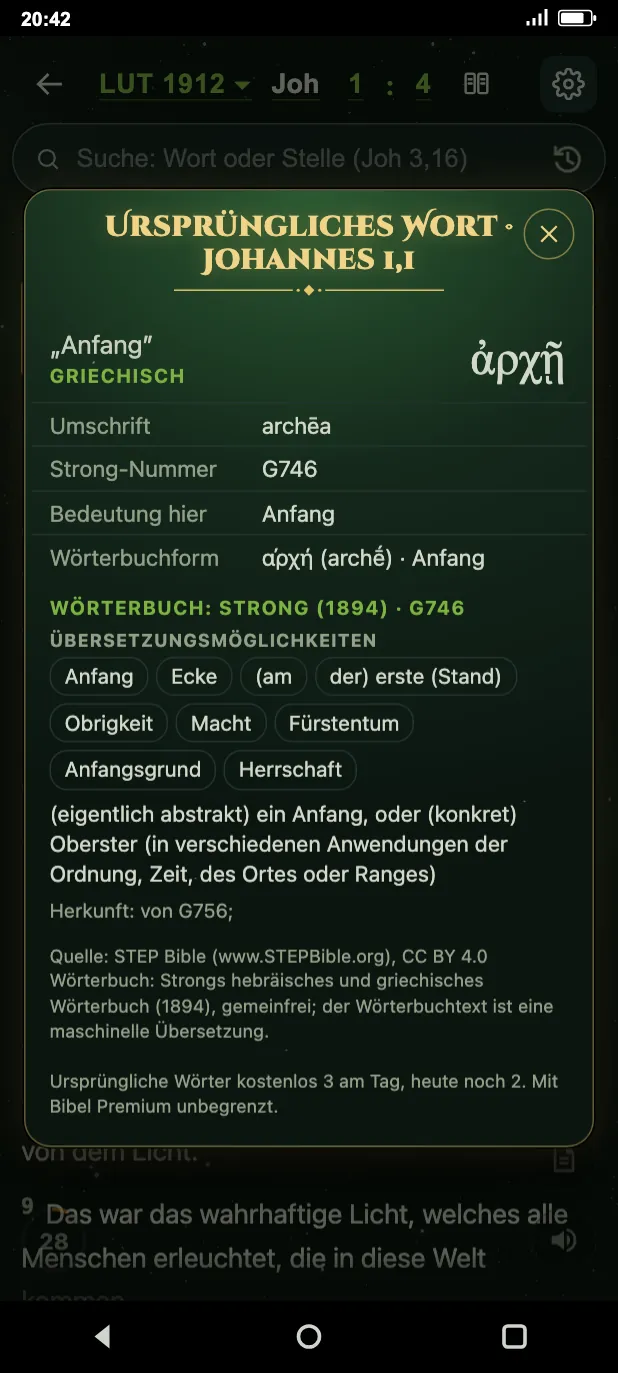
Tippst du auf ein Wort, öffnet sich das Blatt Ursprüngliches Wort: das hebräische oder griechische Wort, seine Umschrift und seine Strong-Nummer. Es funktioniert in den acht mitgelieferten Bibeln, in allen 66 Büchern.
Die Querverweise lassen sich in den Bibel-Einstellungen einschalten: Verse mit Parallelstellen erhalten dann ein Zeichen, das zeigt, wie viele es sind, und du kannst dorthin springen. Quelle: OpenBible.info.
3. Suche
Das Suchfeld steht im Bücherraster und oben im Leser. Du kannst ein Wort oder eine Stelle eingeben, zum Beispiel: Joh 3,16.
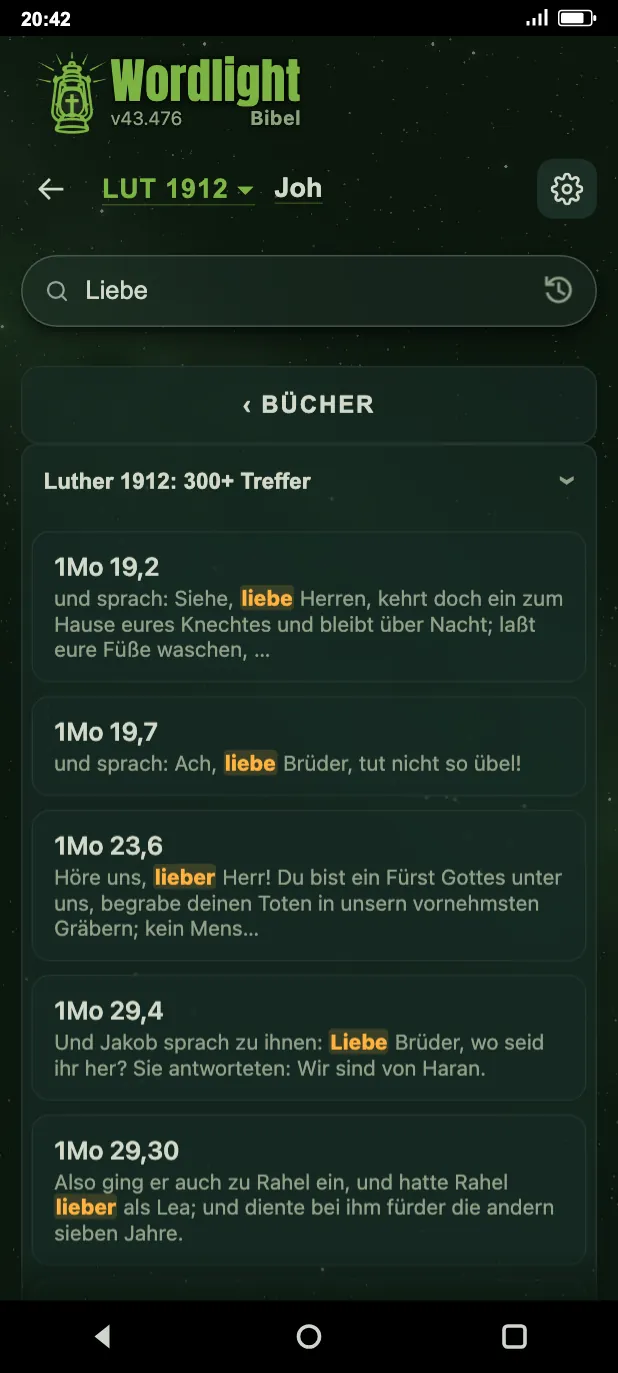
- Die Suche unterscheidet nicht zwischen Akzenten sowie Groß- und Kleinschreibung. Die eingegebenen Wörter werden am Wortanfang gesucht, danach darf alles folgen, so werden auch gebeugte Formen gefunden.
- Bei mehreren Wörtern muss jedes im Vers vorkommen, an beliebiger Stelle und in beliebiger Reihenfolge. In den Treffern stehen die gesuchten Wörter fett.
- Tippst du in das Feld, klappen deine früheren Suchen auf; tippst du auf das Verlaufssymbol am Ende des Feldes, erscheinen die zuletzt gelesenen Verse. Beides wird nie gleichzeitig angezeigt.
- Im Versmenü fragt Suchen, nach welchem der Wörter des Verses gesucht werden soll.
4. Vorlesen und Hören
Beim Lesen startest du das Vorlesen mit der Lautsprecher-Taste, dieselbe Taste hält es an. Der gerade vorgelesene Vers ist hervorgehoben, und der Text folgt der Stimme.
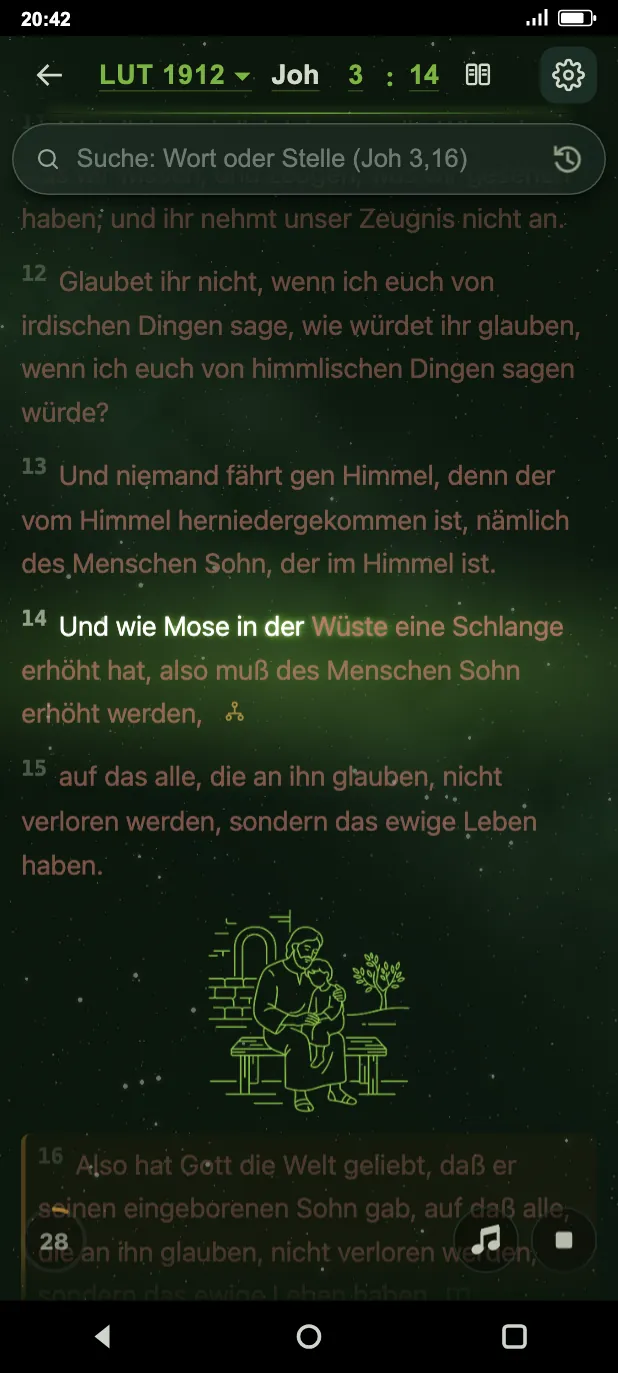
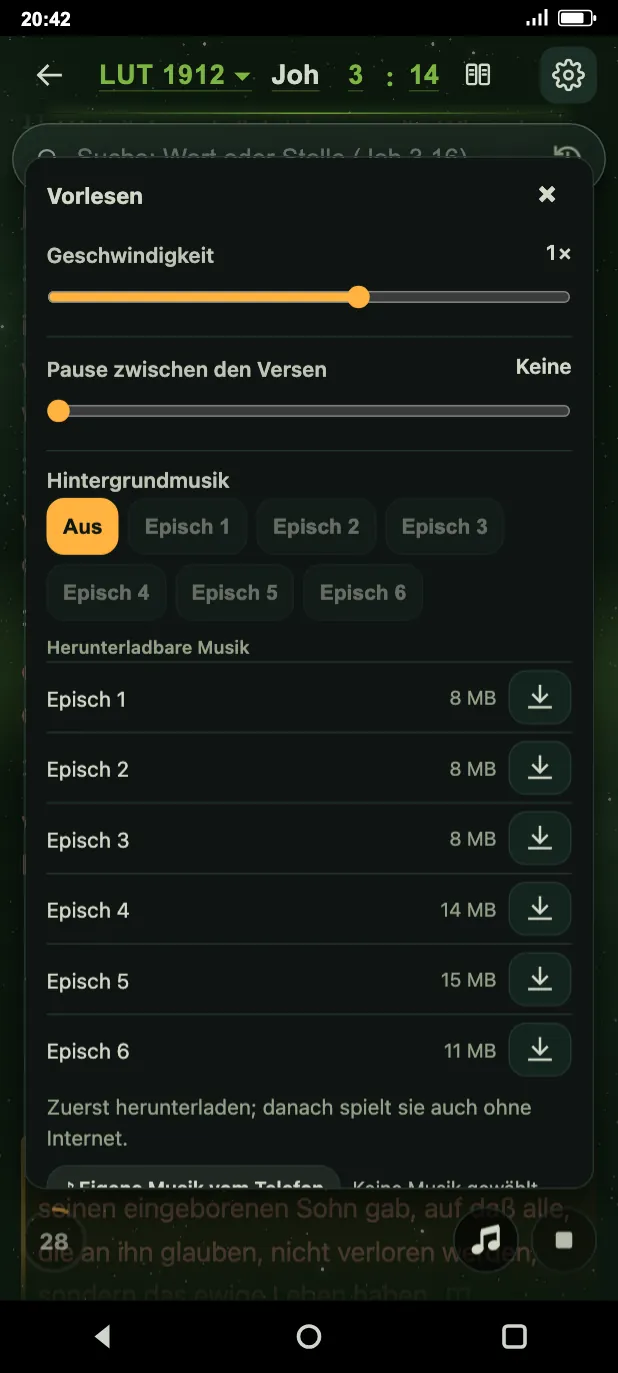
- Beim Vorlesen erscheint eine Notentaste: Sie öffnet das Feld Vorlesen. Hier wählst du die Vorlesestimme, stellst das Geschwindigkeit ein (0,7- bis 1,2-fach bei der Telefonstimme), die Länge der Pause zwischen den Versen (keine, oder eine halbe bis 10 Sekunden) und schaltest die Hintergrundmusik mit eigener Lautstärke ein (Musiklautstärke).
- Es gibt zwei Arten von Stimmen. Stimme des Telefons ist die eigene Maschinenstimme des Telefons und braucht keinen Speicherplatz. Die Studiostimme ist eine fertige Aufnahme; sie lässt sich in den Bibel-Einstellungen Buch für Buch herunterladen (Für die Offline-Nutzung herunterladen). Die Studiostimme läuft in ihrem eigenen Tempo, deshalb lässt sich ihre Geschwindigkeit nicht ändern.
- In der ungarischen Oberfläche wählst du unter der Studiostimme zwischen Imre und Mihály (und Samuel, wo verfügbar). Imre ist eine Maschinenstimme: Die App kennzeichnet sie auch so (Gépi felvétel · magyar (Computeraufnahme · Ungarisch)). In den anderen Oberflächensprachen gibt es neben der Telefonstimme eine Studiostimme; sie ist wählbar, sobald mindestens ein Buch davon auf dem Server bereit ist.
- Täglich 5 Minuten Vorlesen sind kostenlos, mit der Telefonstimme wie mit der Studiostimme. Danach brauchst du Biblia premium, oder die 5 Minuten kommen am nächsten Tag wieder (nach dem lokalen Tag des Geräts). Wenn nur noch 1 Minute übrig ist, sagt dir das die App. Das Vorlesen des Weckers zählt nicht mit.
5. Lesepläne und Wecker
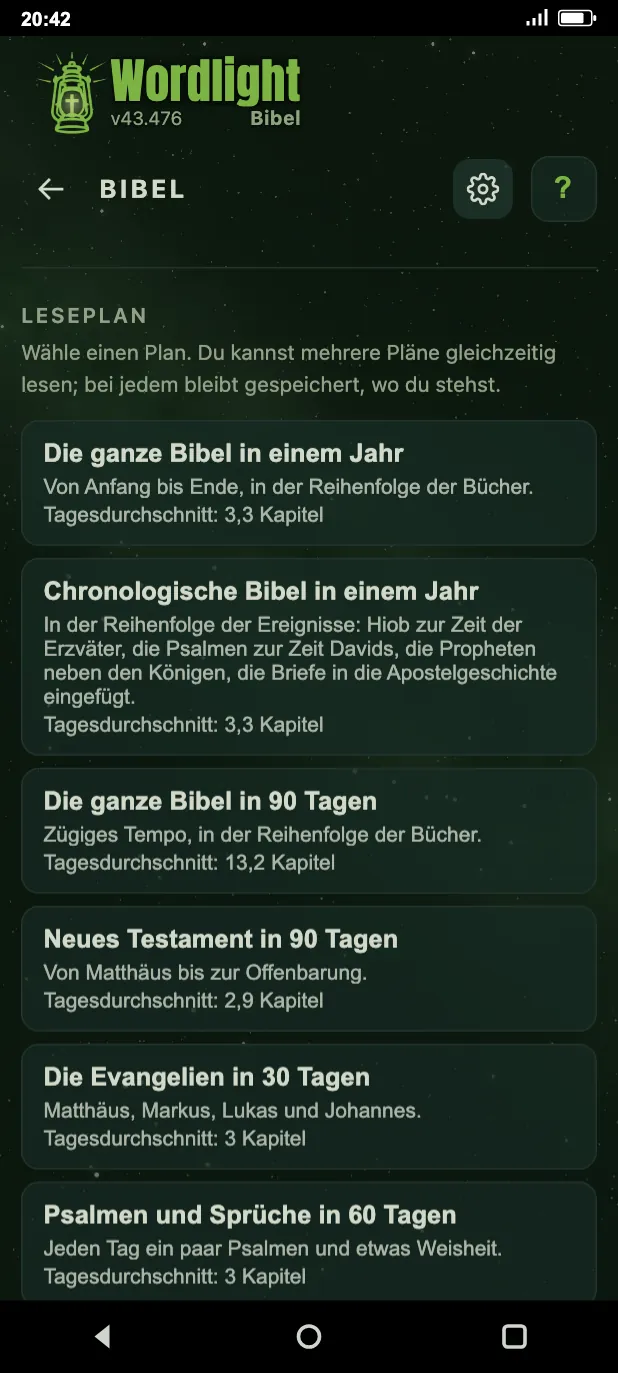
Auf der Kachel Leseplan wählst du aus mehreren fertigen Plänen, zum Beispiel: Die ganze Bibel in einem Jahr, Neues Testament in 90 Tagen, Die Evangelien in 30 Tagen. Vor dem Start eines Plans fragt die App nach. Du kannst mehrere Pläne gleichzeitig lesen, bei jedem merkt sich die App, wo du stehst.
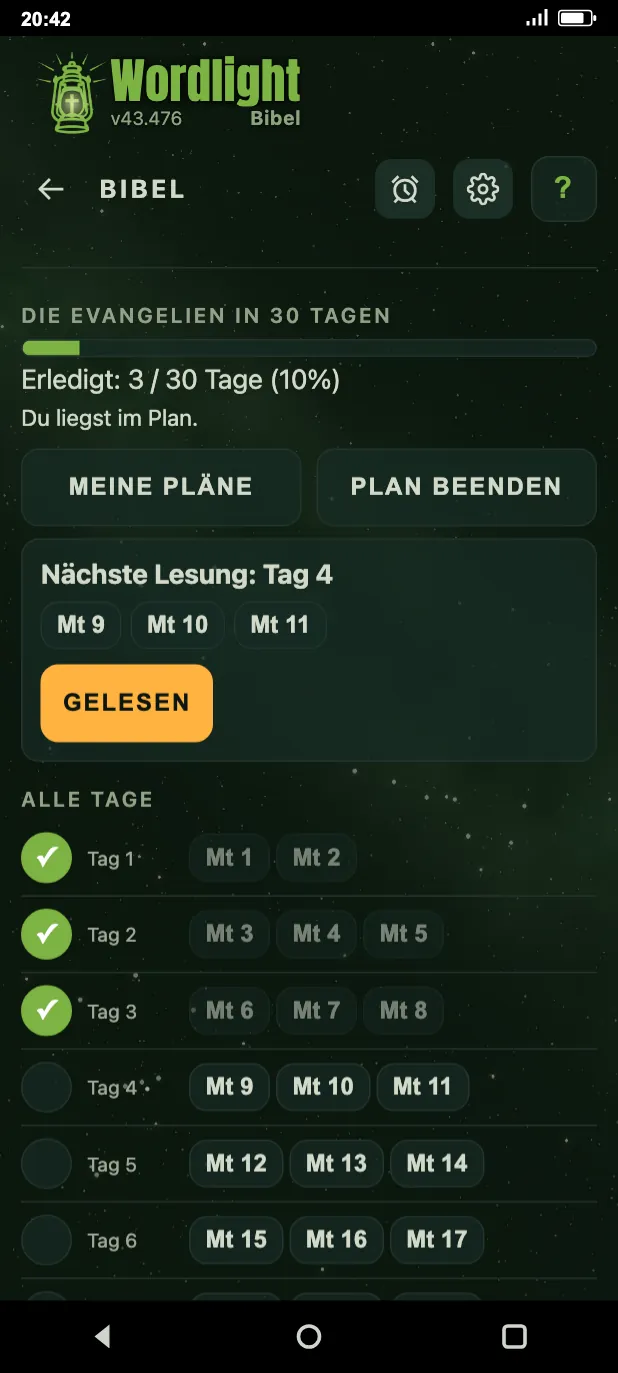
Auf der Seite eines Plans siehst du deinen Fortschritt (zum Beispiel: 3 / 30 Tage erledigt), ob du im Plan bist, die Kapitel der nächsten Lesung und die Taste Gelesen. Weiter unten kannst du Tag für Tag abhaken, was du gelesen hast. Mit Meine Pläne gehst du zur Liste deiner begonnenen Pläne, mit Plan beenden beendest du den Plan; dein Fortschritt wird dann gelöscht.
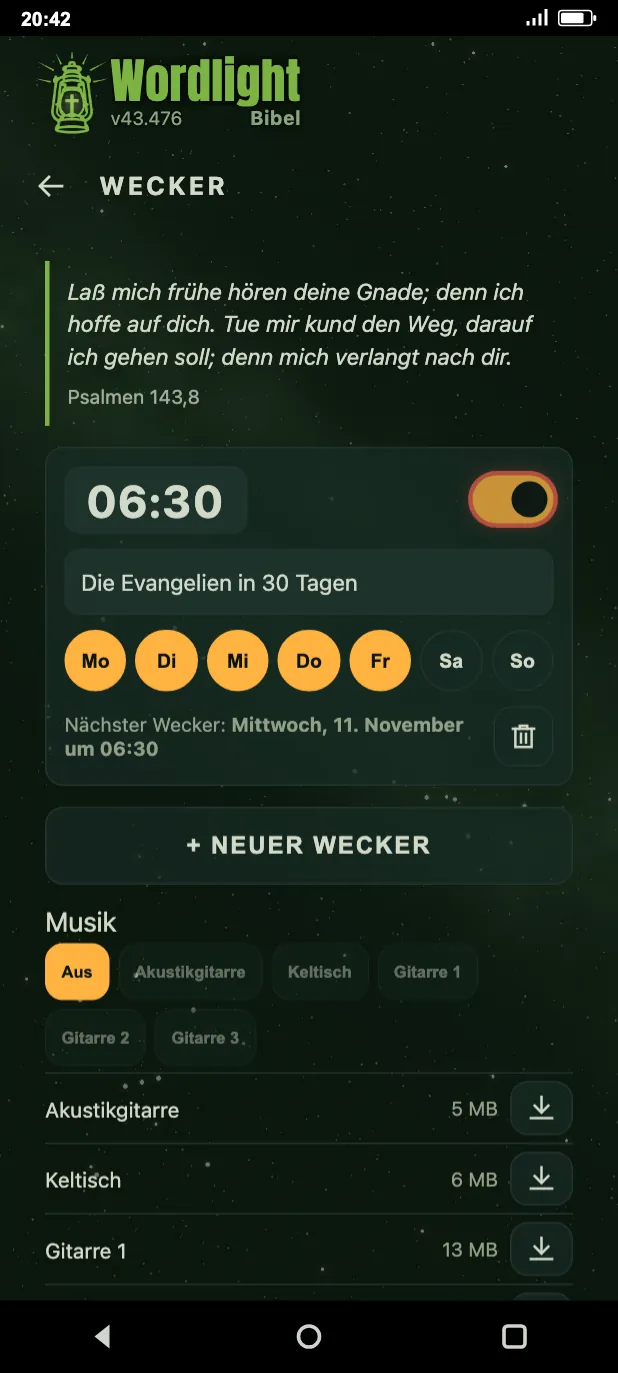
- Der Wecker liest die Tageslesung eines Leseplans vor, deshalb musst du zuerst einen Plan starten. Solange ein Plan läuft, erscheint in der Kopfzeile des Lesers ein Wecker-Symbol; es öffnet die Seite Wecker.
- Bei einem Wecker stellst du die Uhrzeit ein (die Ziffern lassen sich mit den Tasten oder durch Ziehen verstellen), den Plan und die Wochentage, an denen er klingelt. Ein neuer Wecker (Neuer Wecker) wird standardmäßig für 6:30 Uhr angelegt. Jeden kannst du einzeln ein- und ausschalten oder löschen.
- Der Wecker klingelt nur in der Android-App. Im Browser und auf dem iPhone kann er nicht klingeln, deine Einstellung bleibt dort aber erhalten.
Das Tagesziel Tägliche Zeit mit dem Wort stellst du in den Bibel-Einstellungen ein: kein Ziel, 5, 10, 15, 20, 30 oder 60 Minuten, standardmäßig 5 Minuten. Das Tagesziel funktioniert auch ohne Biblia premium.
6. Gebete und Gebetsanliegen
Die Kachel Gebete ist dein Ort des Gebets: das Heutiges geführtes Gebet (und Alle geführten Gebete), die tägliche Erinnerung Bete jeden Tag, deine eigenen Gebetsthemen, die Gebetsanliegen, die Gebetskarte und die Liste der Gebete.
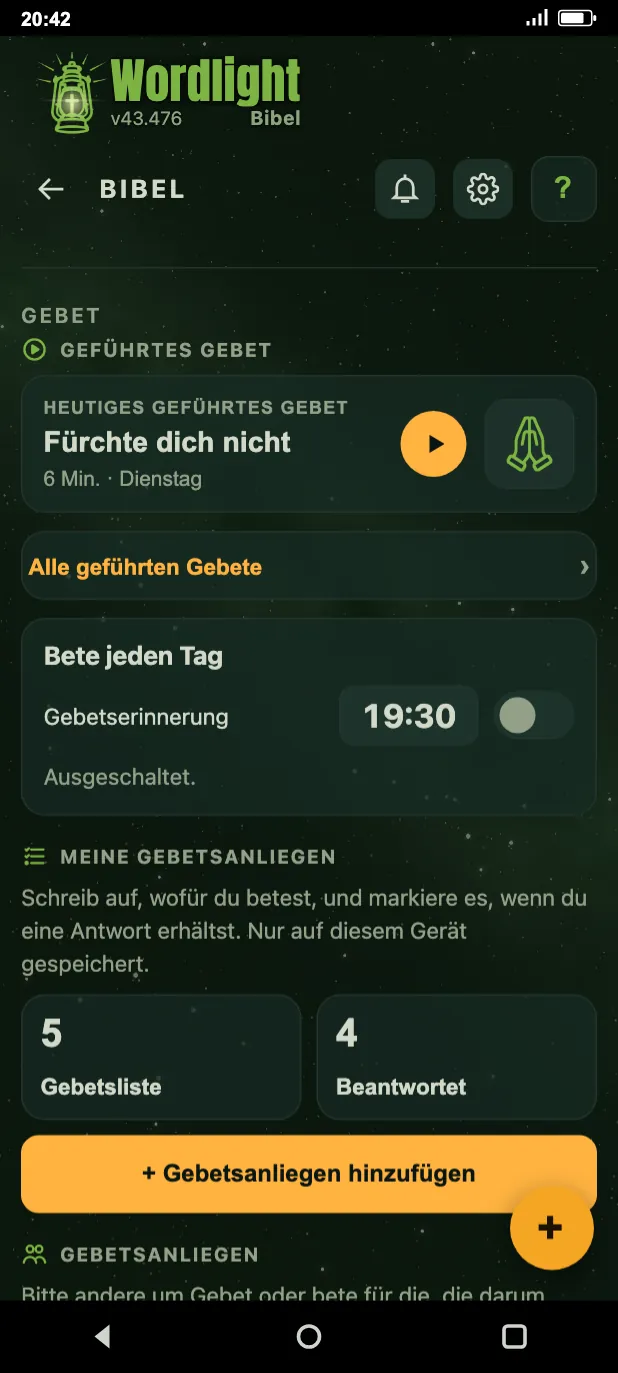
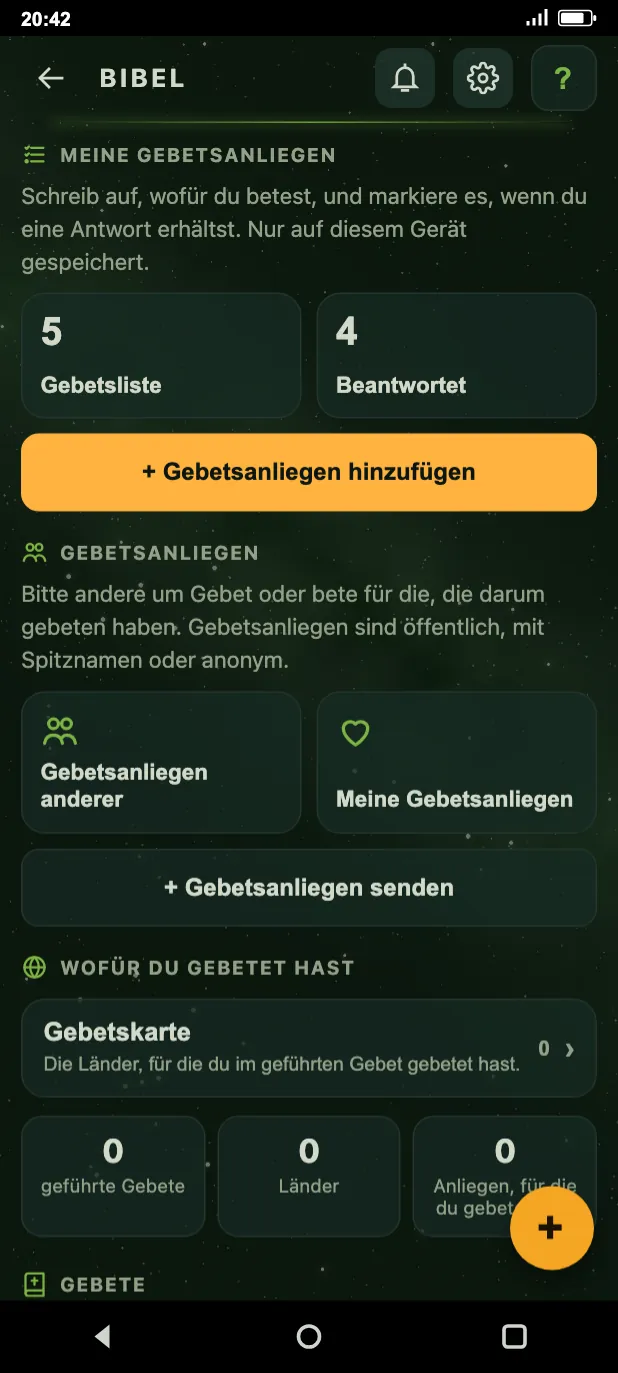
- Eigene Gebetsthemen kannst du aufschreiben (Gebetsanliegen hinzufügen) und markieren, wenn du eine Antwort erhalten hast (Beantwortet). Sie werden nur auf deinem Gerät gespeichert.
- Auf der Kachel Bekenntnisse bewahrst du deine eigenen Bekenntnisse auf; eine gemeinsame Liste gibt es nicht. Mit der Plus-Taste unten rechts fügst du ein neues hinzu.
- Bei den Gebetsanliegen kannst du unter Gebetsanliegen anderer für die Anliegen anderer beten, unter Meine Gebetsanliegen siehst du deine eigenen, und mit Gebetsanliegen senden sendest du ein neues ein. Gebetsanliegen sind öffentlich, mit Spitznamen oder ohne Namen.
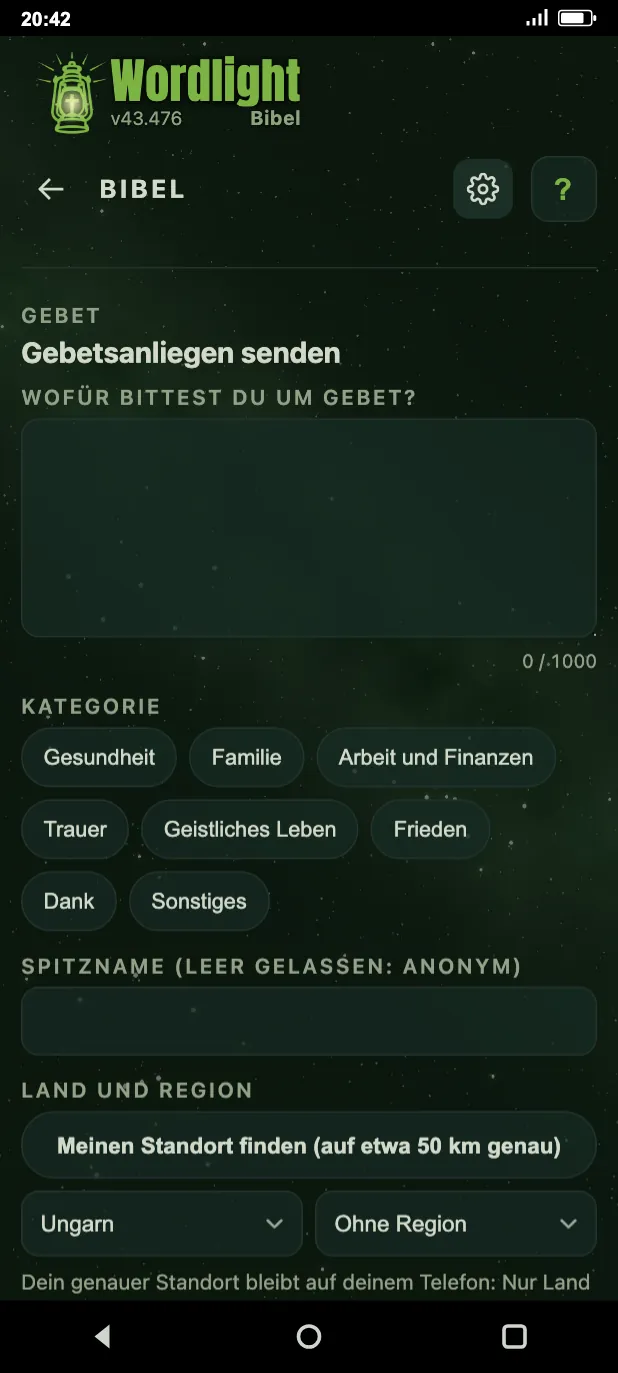
- Beim Einsenden schreibst du, wofür du um Gebet bittest (mindestens 10 Buchstaben, höchstens 1000 Zeichen), wählst eine Kategorie und ein Land (das Bundesland ist optional) und kannst einen Spitznamen angeben; lässt du ihn leer, wird es Anonym. Dein genauer Standort wird nicht veröffentlicht, sichtbar sind nur Land und Region.
- Ein Anliegen darf keinen Link und keine Zahlenfolge von mehr als drei Ziffern enthalten. Einsenden kannst du es erst, wenn du das Einverständnis angekreuzt hast. Für Gebetsanliegen musst du dich einmal anmelden.
- Jeder, der Wordlight oder die PrepperPapa-Bibel nutzt, kann das Anliegen sehen, in seine Sprache übersetzt, und es erscheint auch auf der Seite Gebetsanliegen von wordlight.bible. Dein eigenes Anliegen kannst du jederzeit löschen. Findet die automatische Prüfung etwas in einem Anliegen (zum Beispiel eine Telefonnummer oder einen Namen), wartet es auf Durchsicht, bevor es erscheint.
7. Spiele
Die Kachel Spiele enthält Bibelspiele für Erwachsene und Kinder. Oben wechselst du zwischen dem Modus Erwachsene und Kind, die App zählt Punkte und eine Serie.
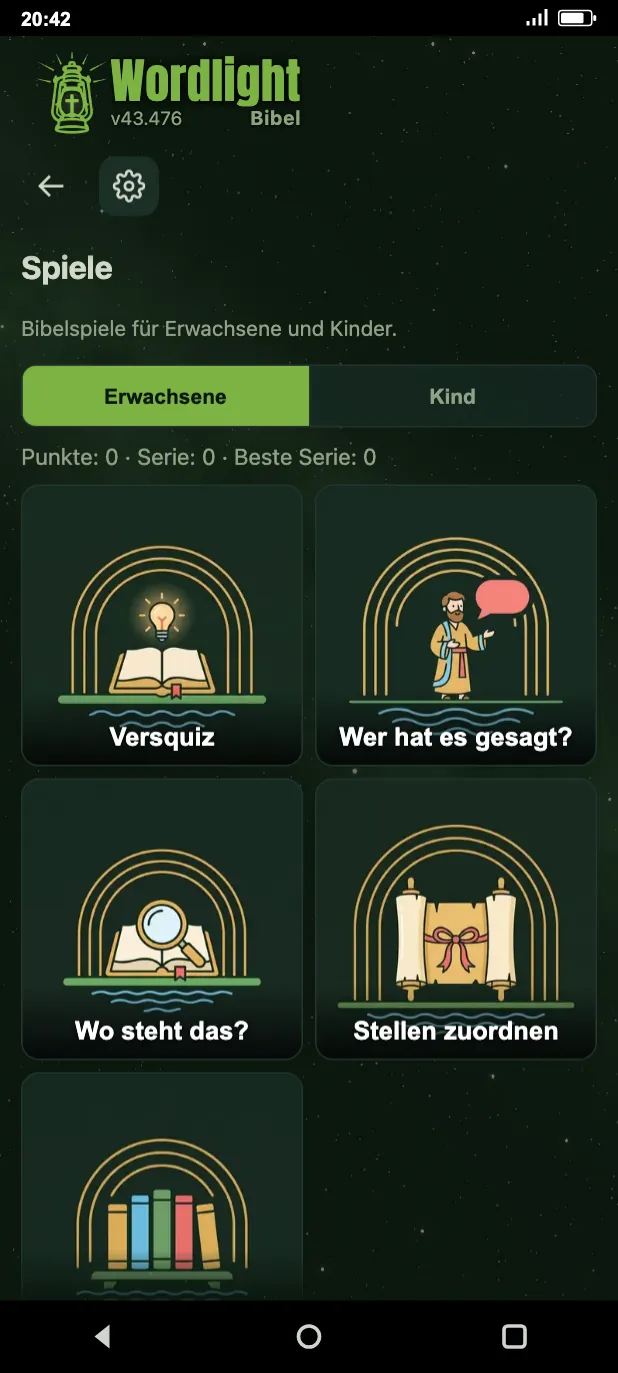
- Vers-Spiele: Versquiz, Wer hat es gesagt?, Wo steht das?, Stellen zuordnen und Bücherreihenfolge. Im Kindermodus kommen die Spiele Für die Kleinen hinzu: Memory-Spiel, Die Arche Noah, Wer ist wer? und Puzzle.
- Im Erwachsenenmodus bringen das Versquiz und der Verspaarer ausgewählte, bedeutende Verse (Psalmen, Sprüche, die Worte Jesu, Prophezeiungen), das Versquiz hat drei Stufen. Im Kindermodus kommen kurze, bekannte Verse auf leichter Stufe.
- Die Spiele lassen sich ohne Biblia premium spielen.
8. Einstellungen
In der Kopfzeile des Lesers öffnet das Zahnrad die Bibel-Einstellungen (Bibel-Einstellungen). Die Gruppen sind alle auf dieser einen Seite: Bibel, Allgemein, Konto und Premium, Daten und Sicherung und Hilfe und Info.
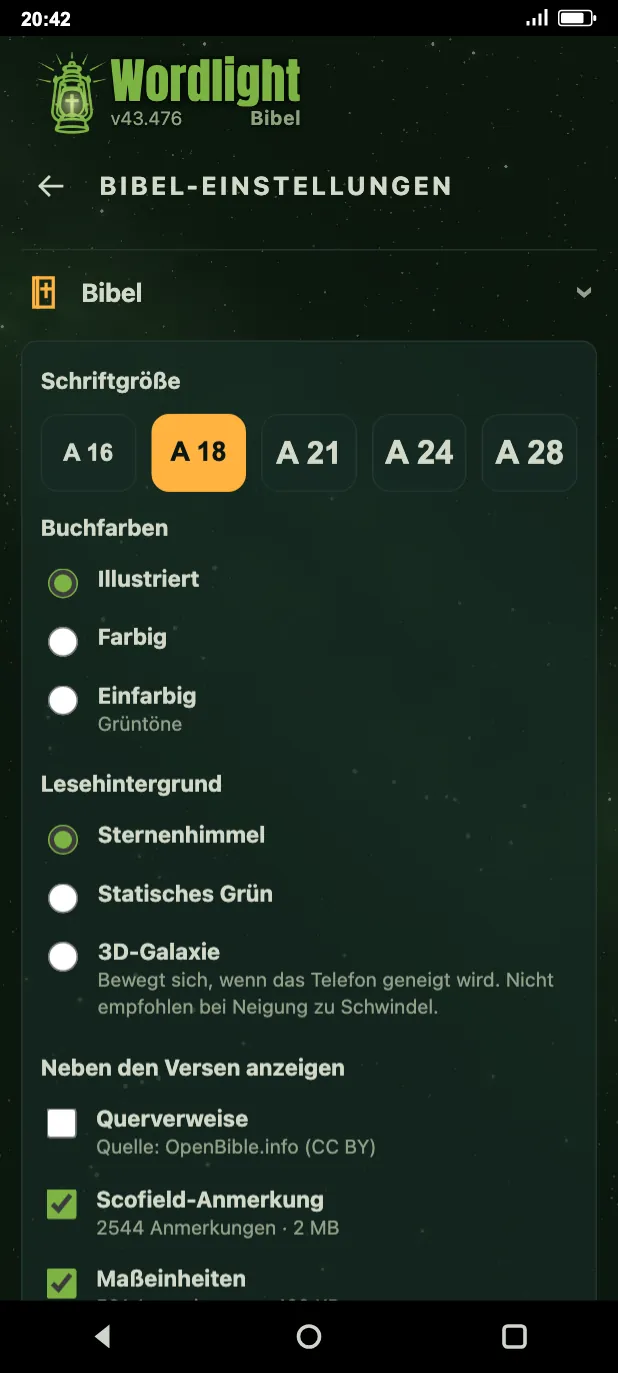
- Bibel: Schriftgröße (A 16, A 18, A 21, A 24 oder A 28), Buchfarben (Illustriert, Farbig oder Einfarbig), Lesehintergrund (Sternenhimmel, Statisches Grün oder 3D-Galaxie), die Schalter von Neben den Versen anzeigen, die Vorlesestimme und das Ziel Tägliche Zeit mit dem Wort. Die 3D-Galaxie bewegt sich mit der Neigung des Telefons und wird für schwindelanfällige Menschen nicht empfohlen.
- Allgemein: Hier stellst du Sprache und Vibration ein. Die Oberflächensprache kannst du aus acht Sprachen wählen: Ungarisch, Englisch, Deutsch, Spanisch, Polnisch, Rumänisch, Russisch und Ukrainisch.
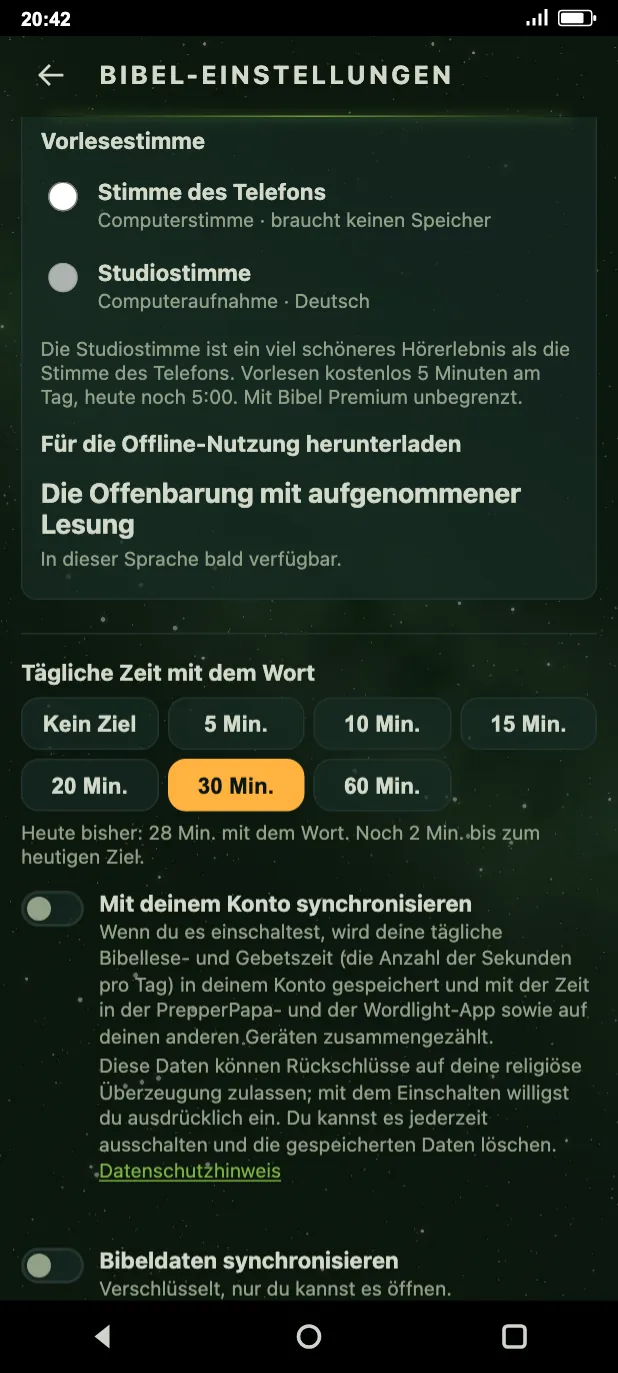
Unter Vorlesestimme wählst du die Stimme, und im Abschnitt Für die Offline-Nutzung herunterladen kannst du Sprachaufnahmen Buch für Buch herunterladen.
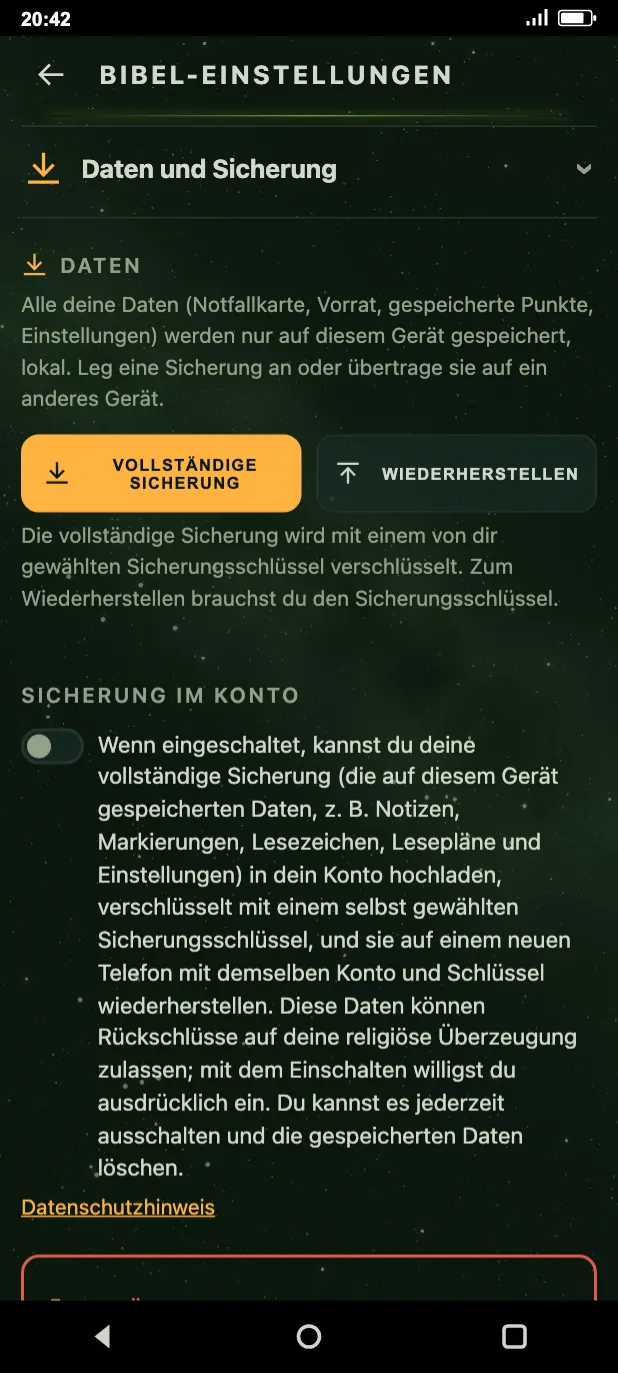
- Daten und Sicherung: Die Taste Vollständige Sicherung sichert deine Daten mit einem von dir gewählten Sicherungsschlüssel verschlüsselt, mit Wiederherstellen stellst du sie wieder her. Beim Wiederherstellen wird der Sicherungsschlüssel gebraucht.
- Mit dem Schalter Sicherung im Konto kannst du deine vollständige Sicherung auch in dein Konto hochladen und von dort wiederherstellen. Diese Daten können auf deine religiöse Überzeugung hindeuten, deshalb schaltest du sie mit ausdrücklicher Einwilligung ein und kannst sie jederzeit ausschalten.