Használati útmutató
Ez a Wordlight Biblia-alkalmazás útmutatója. A képek az alkalmazásból valók, mintaadatokkal.
1. A kezdőlap telefonon
Álló helyzetű telefonon a Wordlight egy áttekintő kezdőlappal nyit. Táblagépen és fekvő telefonon más az elrendezés, azt ez az útmutató nem mutatja.
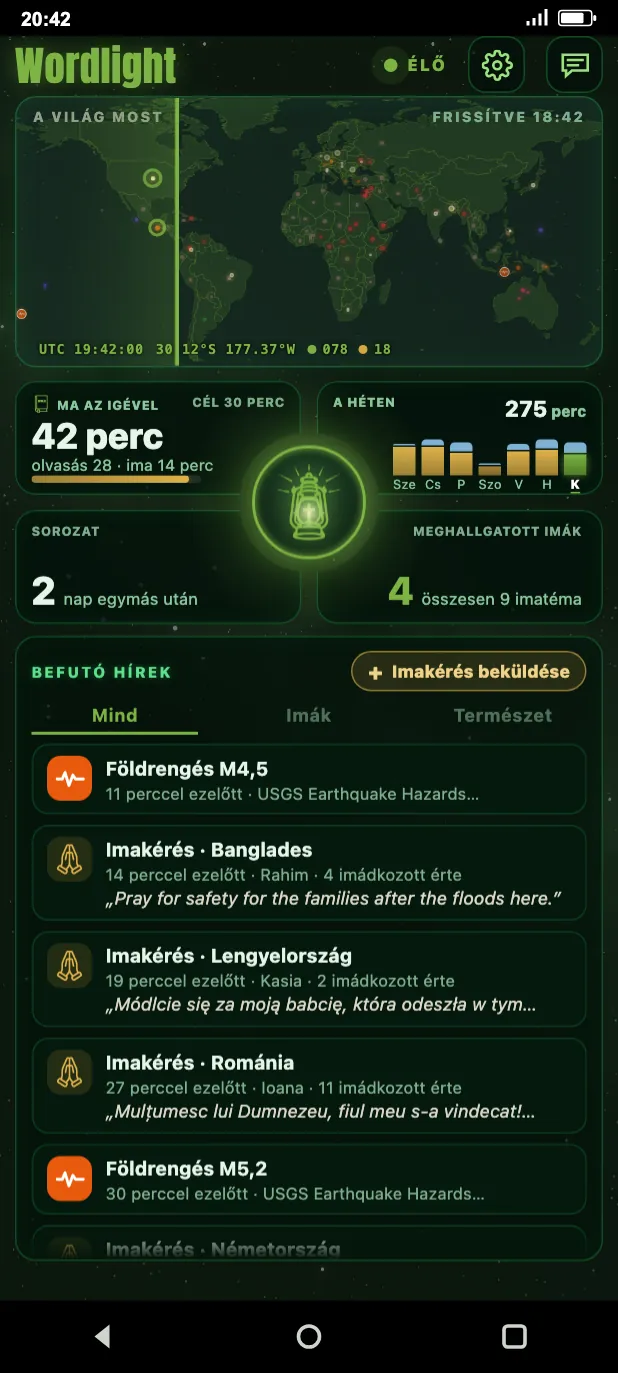
- Felül a térkép (A világ most) pontokkal mutatja a világ friss eseményeit és az imakéréseket, és egy függőleges vonal pásztázza. Ha rákoppintasz, megnyílik a teljes térkép a világhelyzet réteggel.
- Alatta négy kártya van. Ma az Igével: a mai olvasás és ima ideje a napi célhoz mérve. A héten: a hét napjainak ideje oszlopokban. Sorozat: hány napja olvasol egymás után. Meghallgatott imák: a megválaszolt imatémáid száma az összes imatémához képest.
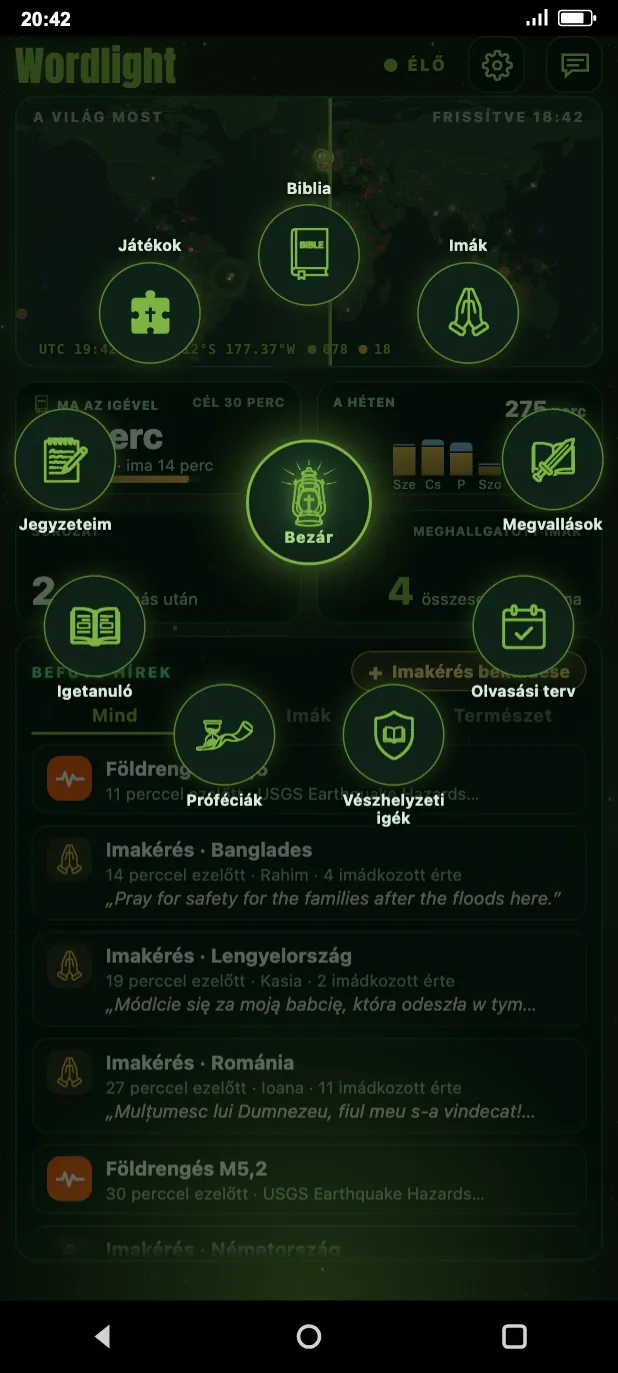
- A négy kártya közepén a lámpás van. Koppints rá, és a kilenc modul csempéje gyűrűben nyílik ki körülötte: Biblia, Imák, Megvallások, Olvasási terv, Vészhelyzeti igék, Próféciák, Igetanuló, Jegyzeteim és Játékok.
- A gyűrűt egy ujjal körbeforgathatod, és egy gyors mozdulat után a lendület még tovább forgatja. A gyűrű szöge megmarad: bezárás és újranyitás után, az oldalról kilépve és az alkalmazás újraindítása után is. Egy csempére koppintva megnyílik a modul; a gyűrűt a közepén a Bezár gombbal vagy a háttérre koppintva zárod be.
- Lejjebb a Befutó hírek listája a világ friss eseményeit és az imakéréseket mutatja, legfrissebb elöl, legfeljebb 16 tételt. A lista fölött szűrőt választasz: Mind, Imák vagy Természet. A Természet a földrengést, erdőtüzet, árvizet, trópusi ciklont, vulkánkitörést és aszályt jelenti, a háborús és hasonló események csak a Mind nézetben látszanak. A szűrő a térképre is érvényes, és megmarad a készüléken.
- Egy hírre koppintva az esemény a térképen nyílik meg, az imakérés pedig az imakérések listájában, kiemelve. A hírek mellett az Imakérés beküldése gomb is ott van. A hírek internetkapcsolattal frissülnek.
- A fejlécben a fogaskerék a Beállítások oldalt nyitja, a mellette lévő gomb a Visszajelzés oldalt.
2. Az olvasó: könyvek, fejezetek, versek
A Biblia csempe a könyvek rácsát nyitja: az Ó- és az Újszövetség könyvei színes csempéken. Egy könyvre koppintva a fejezetek rácsa jön, egy fejezetre koppintva a szöveg.
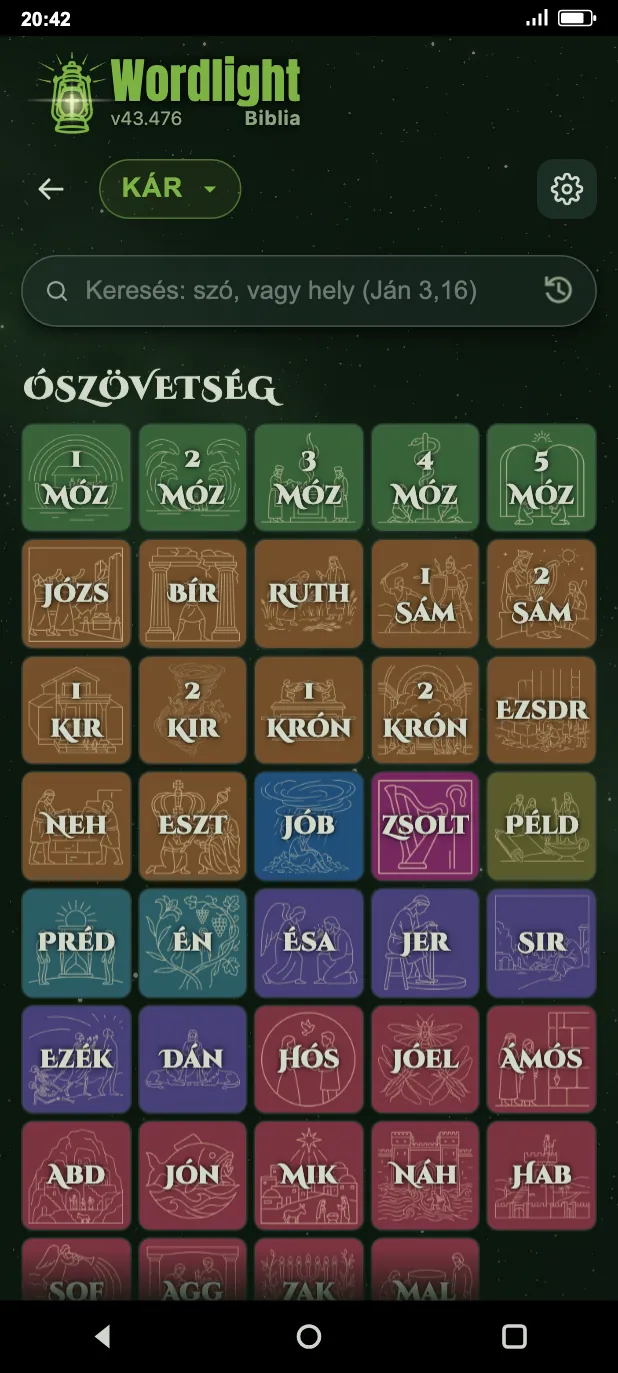
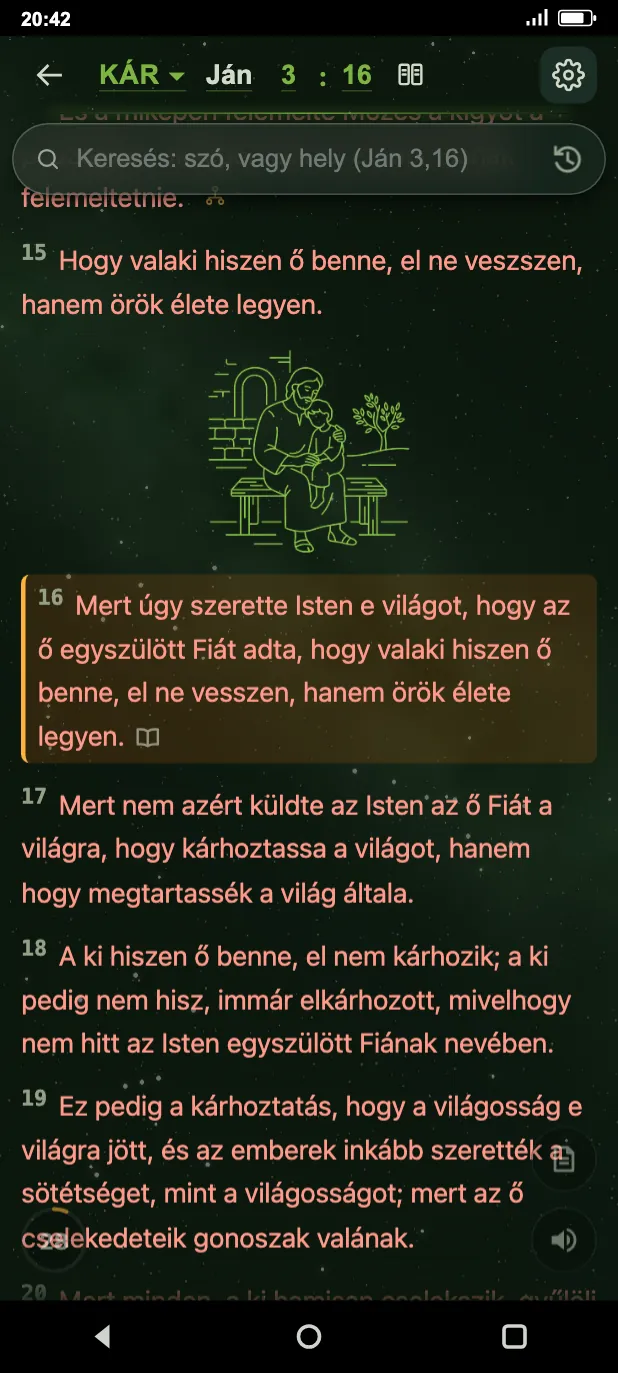
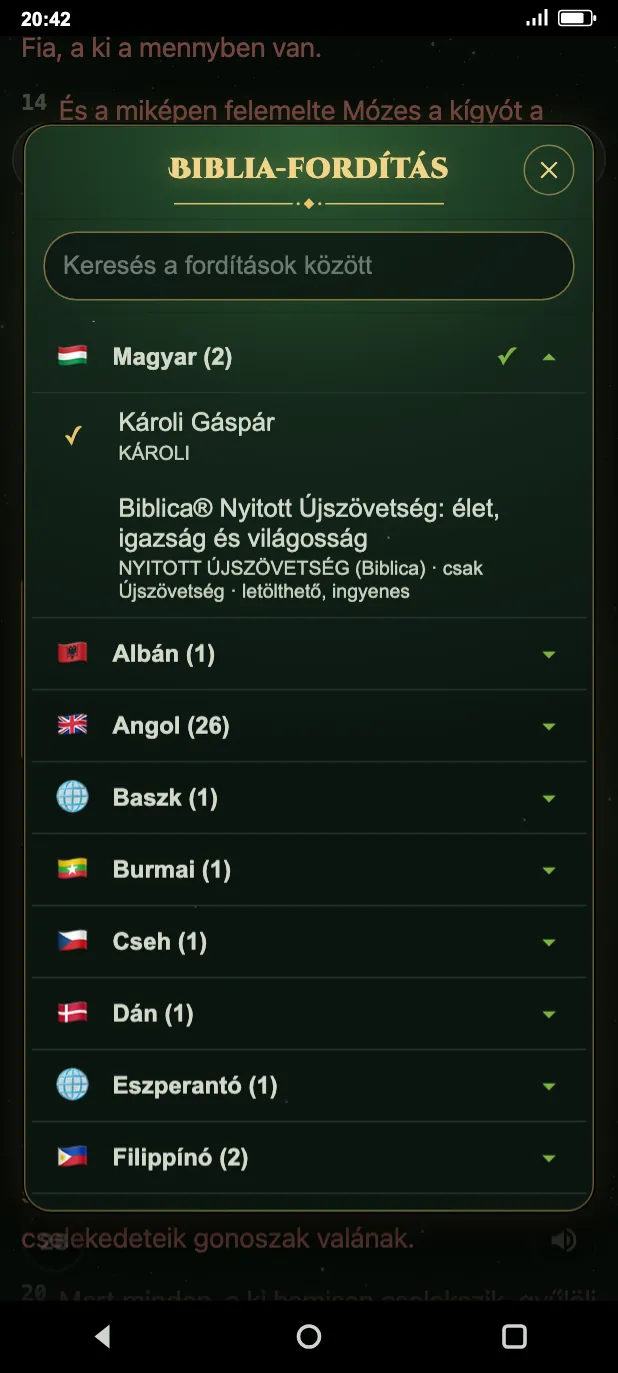
- A fejlécben a fordítás rövid neve (például KÁR) mutatja, melyiket olvasod. Rákoppintva a Biblia-fordítás választó nyílik, a fordítások nyelvenként csoportosítva. A letölthető fordítások ingyenesek, és letöltés után internet nélkül is olvashatók.
- Minden felületnyelvhez tartozik egy saját Biblia: Károli Gáspár (hu), King James Version 1769 (en), Lutherbibel 1912 (de), Reina Valera 1909 (es), UBG 2017 (pl), Biblia 1914 (ro), Synodal 1876 (ru), Kulish 1903-1905 (uk).
Ha az ujjadat egy versen tartod, megnyílik a vers menüje: Keresés, Kiemelés, Jegyzet hozzáadása, Jegyzetbe, Könyvjelző hozzáadása, Tanulom, Igetanulmányozó és Megosztás.
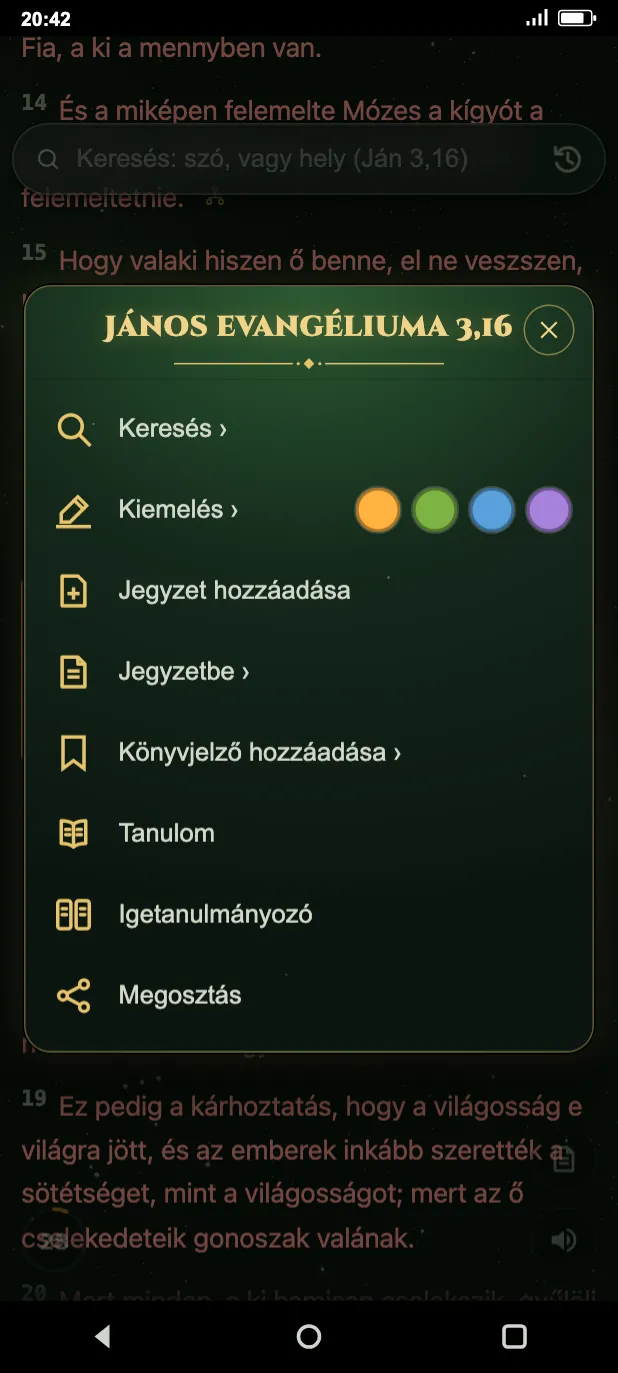
- Kiemelés: kiválasztasz egy színt, és a vers színes lesz. A menüben a négy legutóbb használt szín gyorsgombként is ott van.
- A kiemeléseidet, a könyvjelzőidet és a jegyzeteidet a Jegyzeteim csempe alatt találod, külön lapokon: Kiemelések, Könyvjelzők és Jegyzetek.
- Tanulom: felveszi a verset az Igetanulóba. Az Igetanuló ingyenes.
- Igetanulmányozó: ugyanannak a fejezetnek két fordítását látod egymás mellett. A fordításválasztóban is megtalálod Két fordítás összevetése néven.
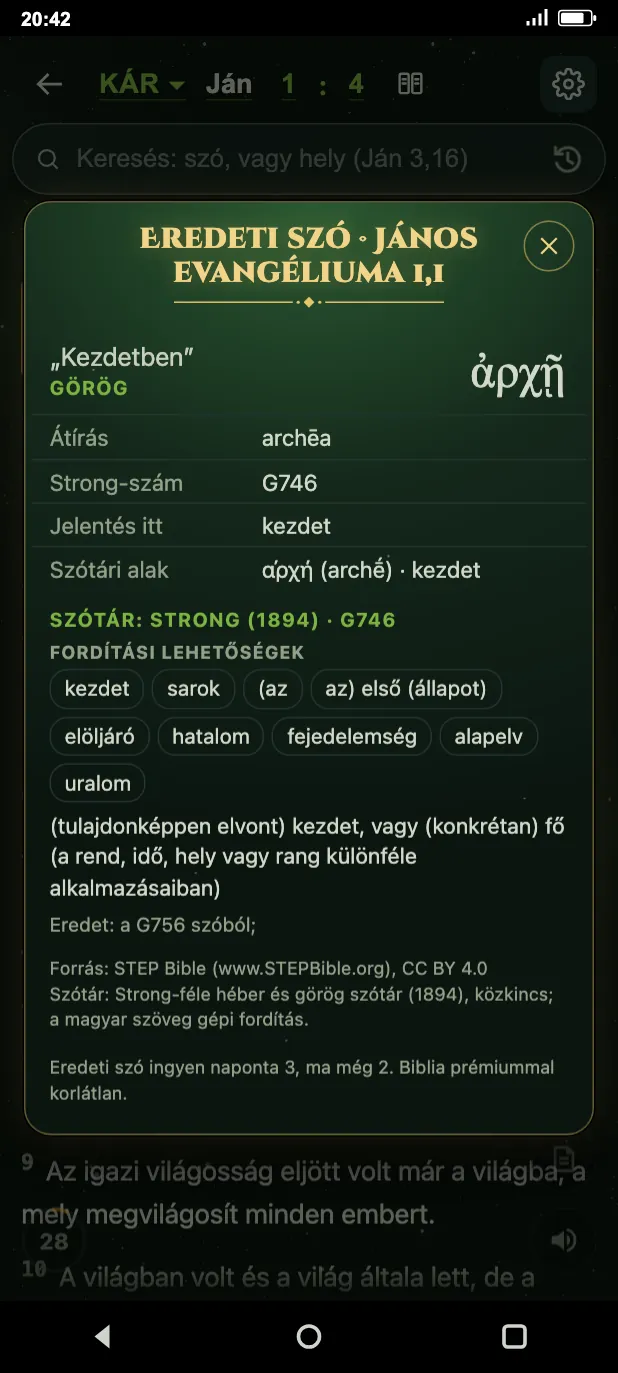
Ha egy szóra koppintasz, megnyílik az Eredeti szó lap: a héber vagy görög szó, az átírása és a Strong-száma. Ez a nyolc szállított Bibliában, a 66 könyvben működik.
A Kereszthivatkozások a Biblia beállításokban kapcsolhatók be: ekkor a kapcsolódó igehelyekkel rendelkező igék mellett egy jelzés mutatja, hány kapcsolódó igehely van, és arra át lehet ugrani. A forrás: OpenBible.info.
3. Keresés
A keresőmező a könyvek rácsán és az olvasó tetején van. Szót vagy igehelyet írhatsz bele, például: Ján 3,16.
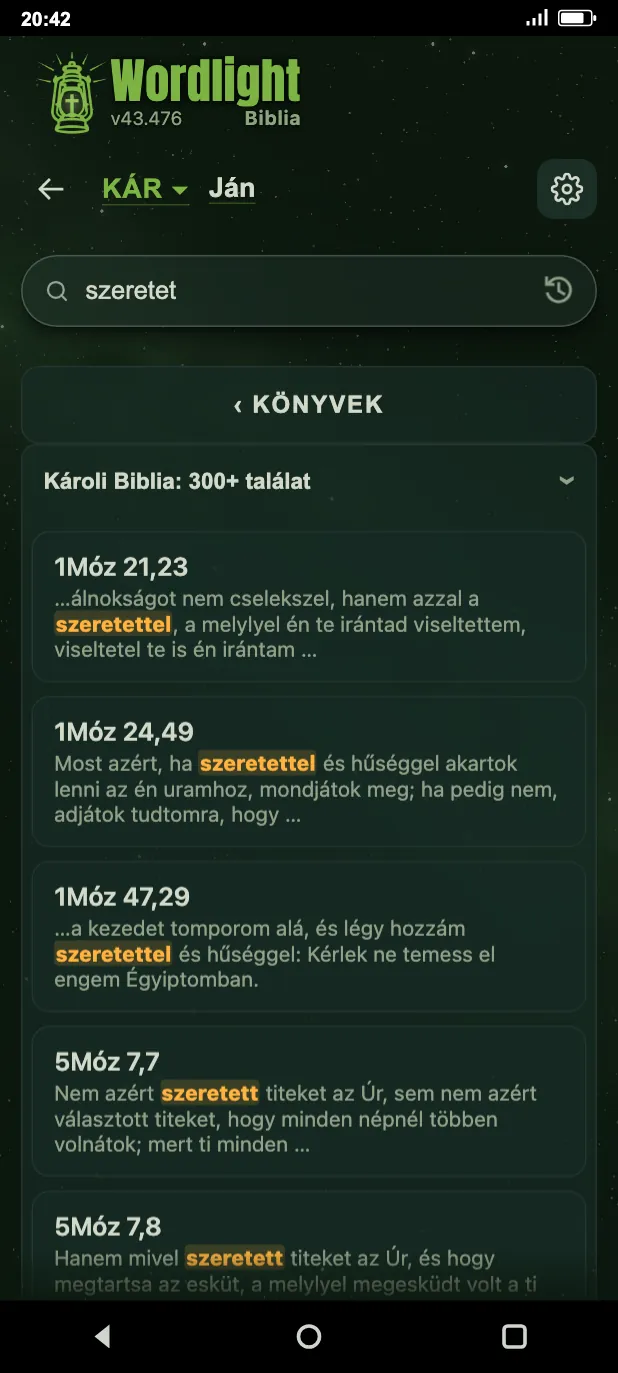
- A keresés nem érzékeny az ékezetekre és a kis- és nagybetűkre. A beírt szavak a szavak elejére keresnek, bármi követheti őket, így a ragos alakokat is megtalálja.
- Több szónál mindegyik szónak szerepelnie kell az igében, bárhol és bármilyen sorrendben. A találatokban a keresett szavak vastagon látszanak.
- A mezőbe koppintva a korábbi kereséseid nyílnak le, a mező végén lévő előzmény-ikonra koppintva a legutóbb olvasott igék. A kettő soha nem látszik egyszerre.
- A vers menüjében a Keresés pont a vers szavai közül kérdezi meg, melyikre keressen.
4. Felolvasás és hallgatás
Olvasás közben a hangszóró gombbal indítod a Felolvasást, ugyanaz a gomb állítja le. Az éppen felolvasott vers kiemelve látszik, és a szöveg követi a hangot.
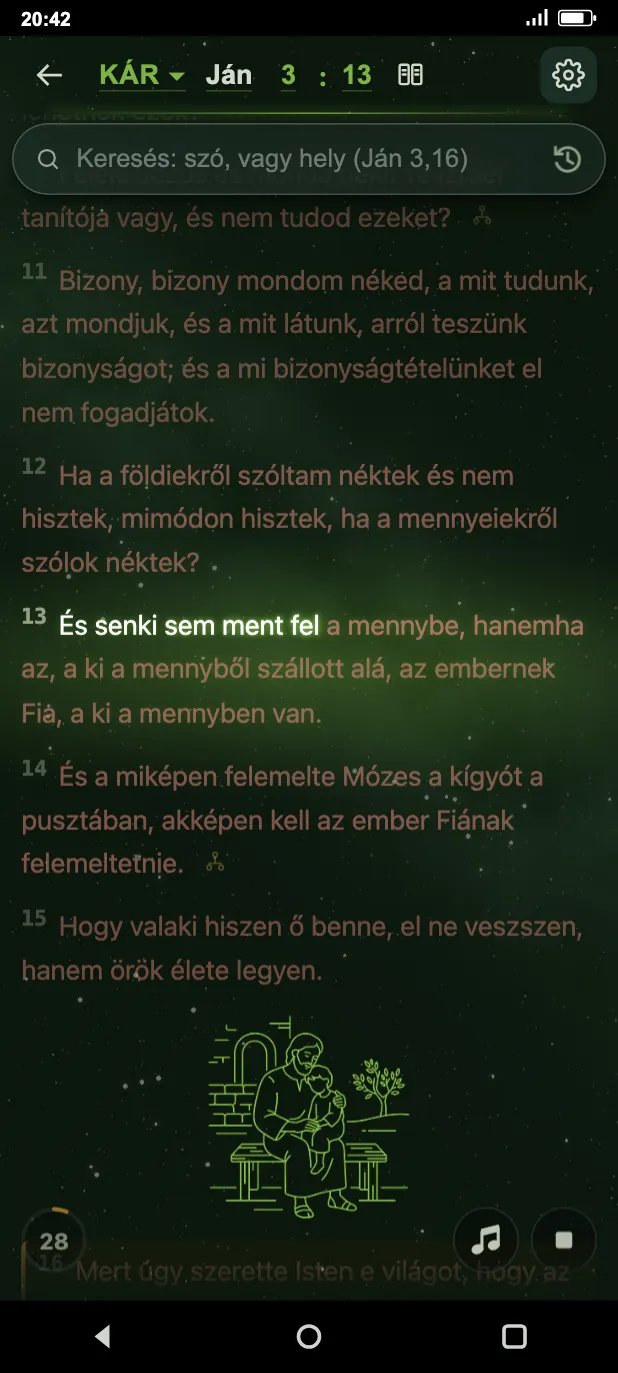
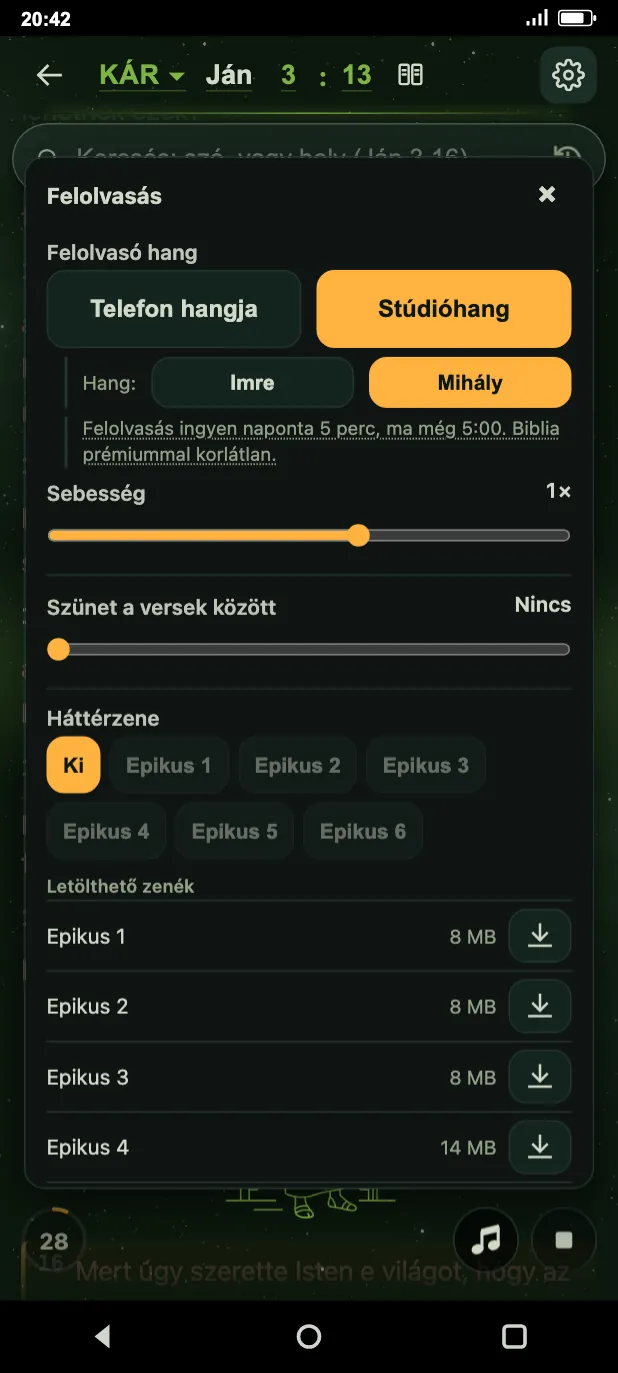
- Felolvasás közben egy hangjegy gomb jelenik meg: ez a Felolvasás panelt nyitja. Itt választod ki a Felolvasó hangot, itt állítod a Sebességet (a telefon hangjánál 0,7-től 1,2-szeresig), a Szünet a versek között hosszát (nincs, vagy fél másodperctől 10 másodpercig), és itt kapcsolod be a Háttérzenet a saját hangerejével (Zene hangereje).
- Kétféle hang van. A telefon hangja: a telefon saját gépi hangja, nem foglal helyet. Stúdióhang: előre elkészített hangfelvétel, és könyvenként letölthető a Biblia beállításokban (Letöltés internet nélkül). A Stúdióhang a saját tempójában szól, ezért ott a sebesség nem állítható.
- Magyar felületen a Stúdióhang alatt Imre vagy Mihály közül választasz (és ha elérhető, Samuel). Imre gépi hang: az alkalmazás is így jelöli (Gépi felvétel · magyar). Más felületnyelven a telefon hangja mellett egy Stúdióhang van, ez akkor választható, ha a szerveren már elkészült hozzá legalább egy könyv.
- Napi 5 perc felolvasás ingyenes, akár a telefon hangjával, akár a Stúdióhanggal. Utána Biblia prémium kell, vagy másnap újra jár az 5 perc (a készülék helyi napja szerint). Amikor már csak 1 perc maradt, az alkalmazás jelzi. Az ébresztő felolvasása nem számít bele.
5. Olvasási tervek és ébresztők
Az Olvasási terv csempén több kész tervből választasz, például: Teljes Biblia egy év alatt, Újszövetség 90 nap alatt, Az evangéliumok 30 nap alatt. A terv indítása előtt az alkalmazás megerősítést kér. Több tervet is olvashatsz egyszerre, mindegyiknél külön megmarad, hol tartasz.
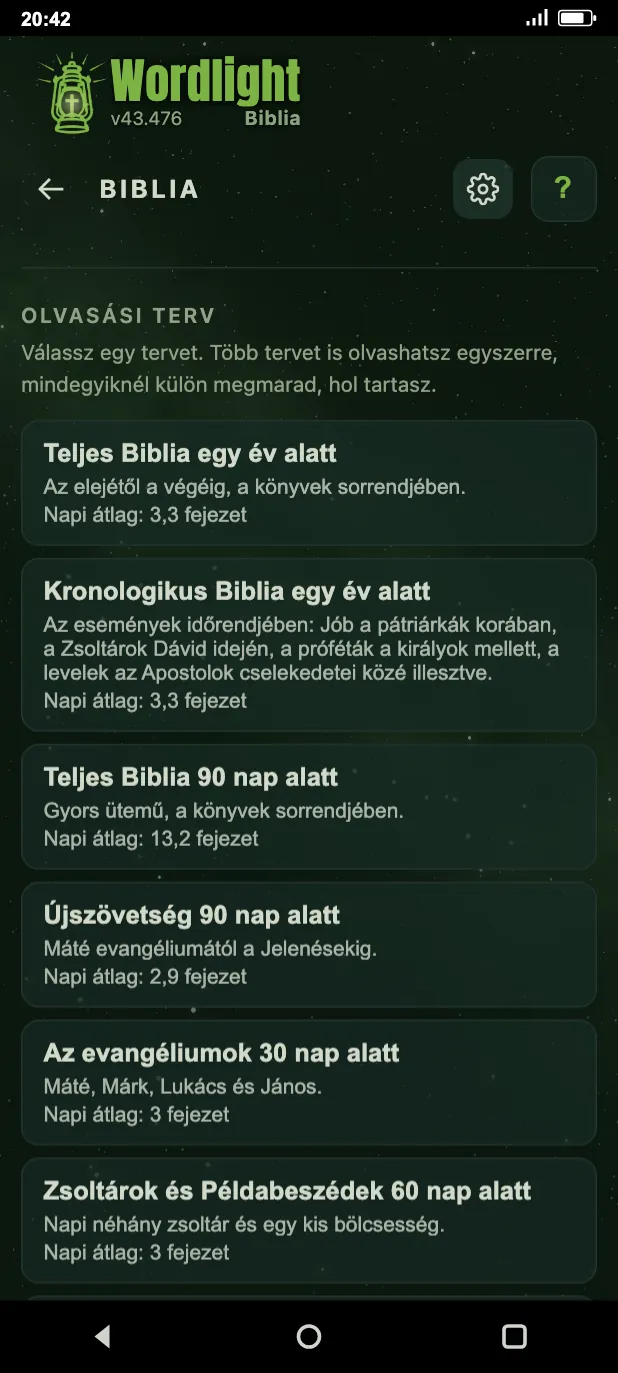
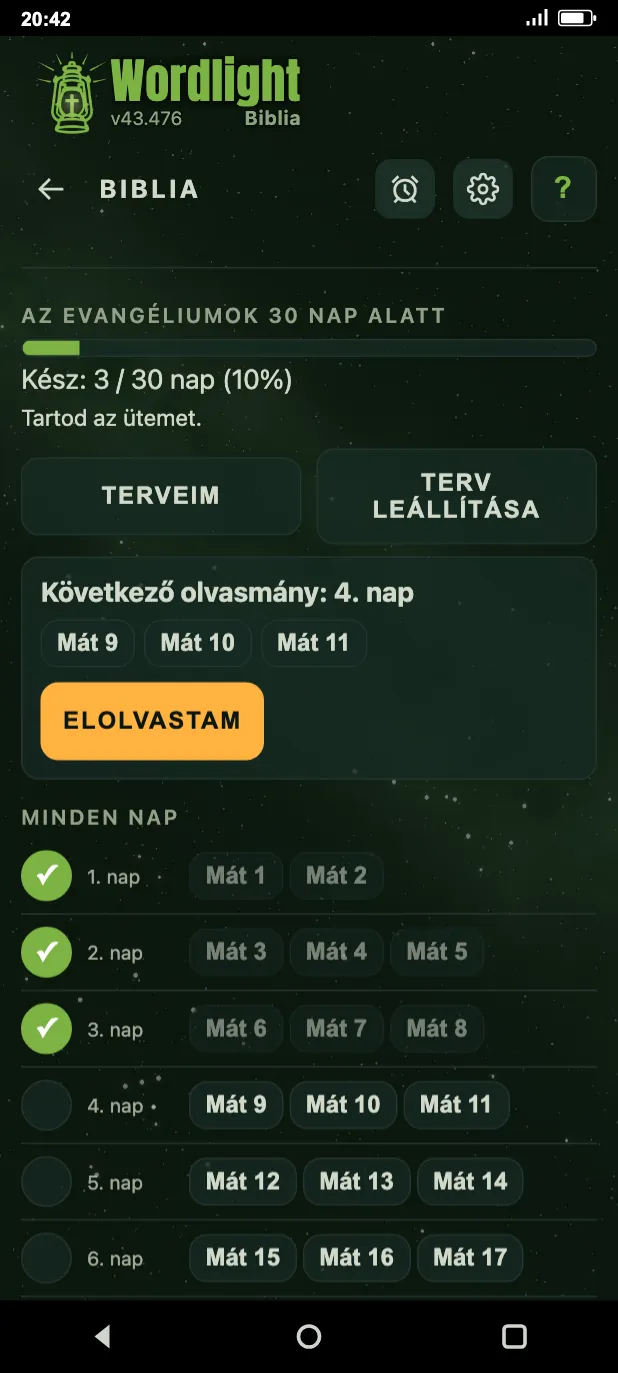
Egy terv oldalán látod a haladásodat (például: Kész: 3 / 30 nap), azt, hogy tartod-e az ütemet, a következő olvasmány fejezeteit és az Elolvastam gombot. Lejjebb napokra bontva pipálhatod, mit olvastál el. A Terveim gombbal a megkezdett terveid listájára lépsz, a Terv leállítása gombbal leállítod a tervet, ilyenkor a haladásod törlődik.
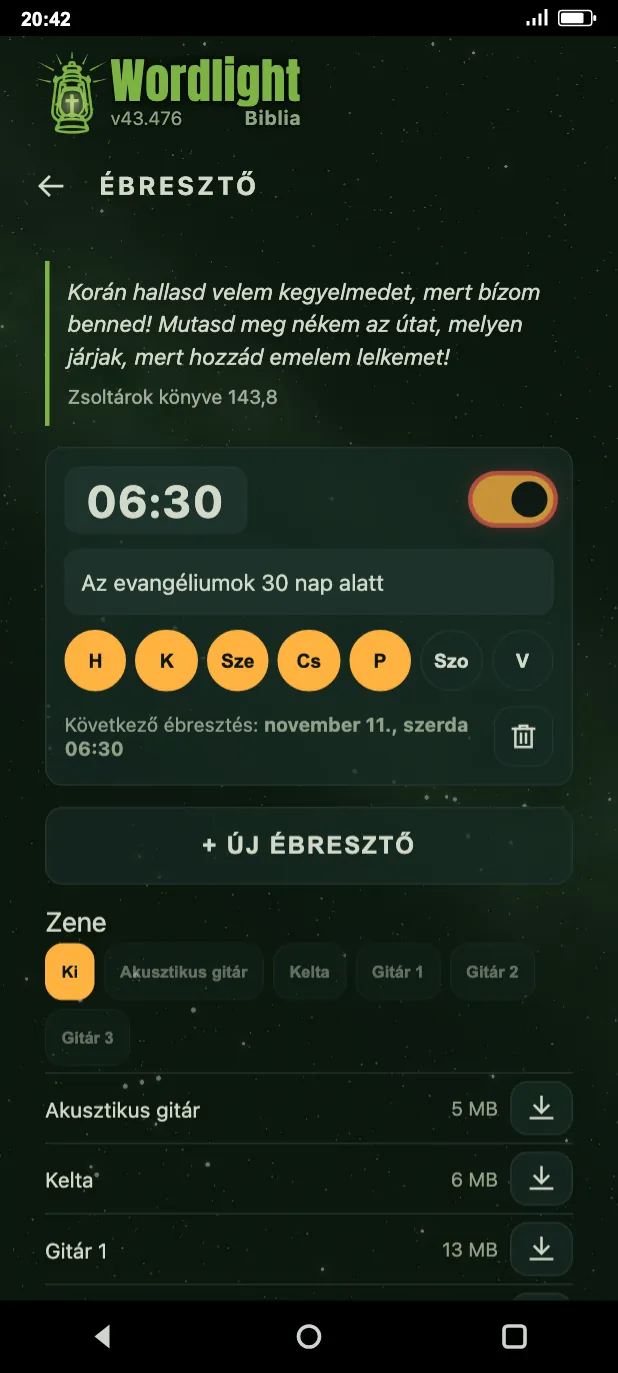
- Az ébresztő egy olvasási terv napi olvasmányát olvassa fel, ezért előbb el kell indítanod egy tervet. Amíg fut terv, az olvasó fejlécében ébresztő ikon jelenik meg, ez nyitja az Ébresztő oldalt.
- Egy ébresztőnél beállítod az időpontot (a számokat húzással vagy a gombokkal léptetheted), a tervet, és hogy a hét mely napjain szóljon. Az Új ébresztő alapértelmezetten 6:30-ra jön létre. Mindegyiket külön ki- és bekapcsolhatod, vagy törölheted.
- Az ébresztő csak az Android alkalmazásban szólal meg. Böngészőben és iPhone-on nem tud megszólalni, a beállításod viszont ott is megmarad.
A Napi idő az Igével napi cél a Biblia beállításokban állítható: nincs cél, 5, 10, 15, 20, 30 vagy 60 perc, alapértelmezetten 5 perc. A napi cél Biblia prémium nélkül is működik.
6. Imák és imakérések
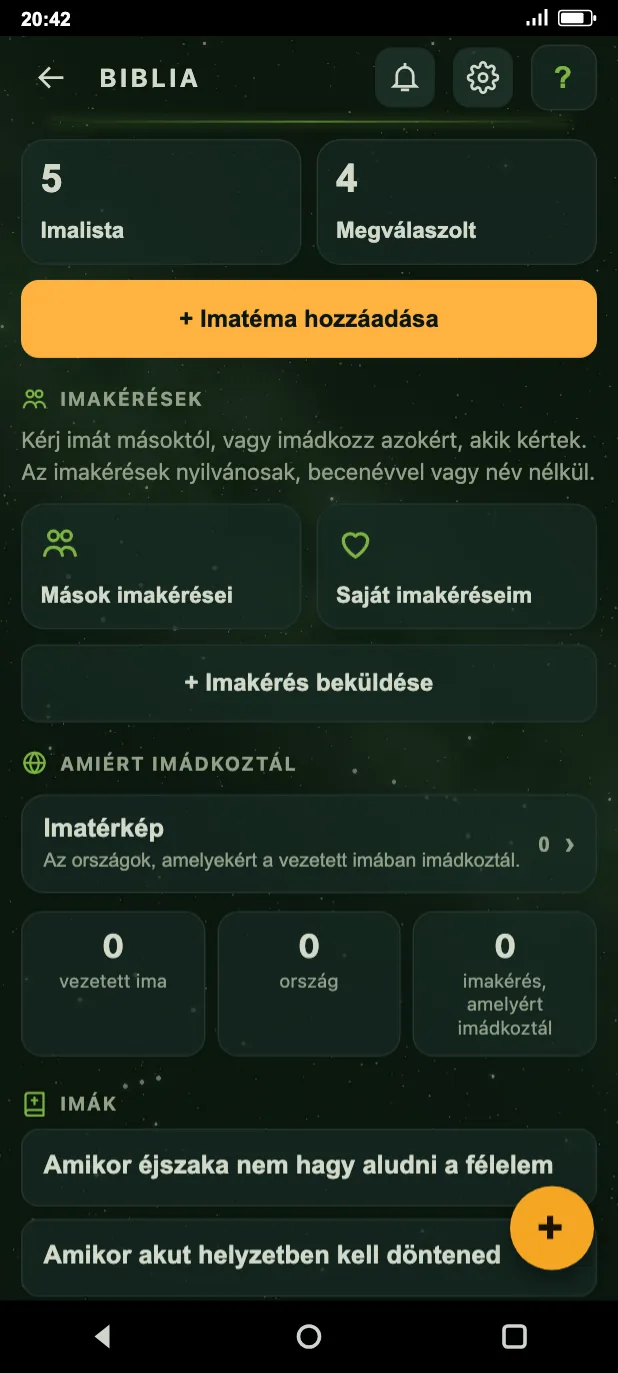
Az Imák csempe az imádságod helye: a Mai vezetett ima (és az Összes vezetett ima), a napi Imádkozz minden nap emlékeztető, a saját imatémáid, az imakérések, az imatérkép és az imádságok listája.
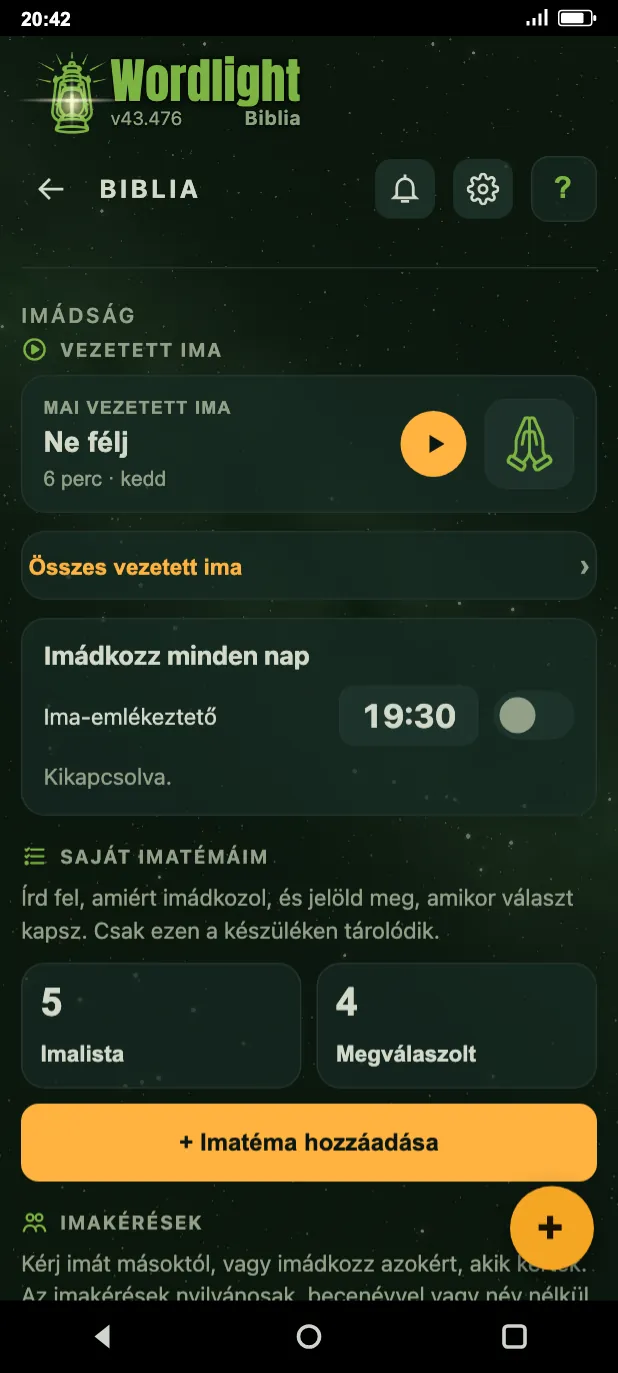
- Saját imatémát felírhatsz (Imatéma hozzáadása), és megjelölheted, amikor választ kaptál (Megválaszolt). Ezek csak a te készülékeden tárolódnak.
- A Megvallások csempén a saját megvallásaidat tárolod, közös lista nincs. A jobb alsó plusz gombbal adsz hozzá újat.
- Az imakéréseknél az Mások imakérései listában imádkozhatsz mások kéréseiért, a Saját imakéréseim alatt a sajátjaidat látod, az Imakérés beküldése gombbal pedig újat küldesz be. Az imakérések nyilvánosak, becenévvel vagy név nélkül.
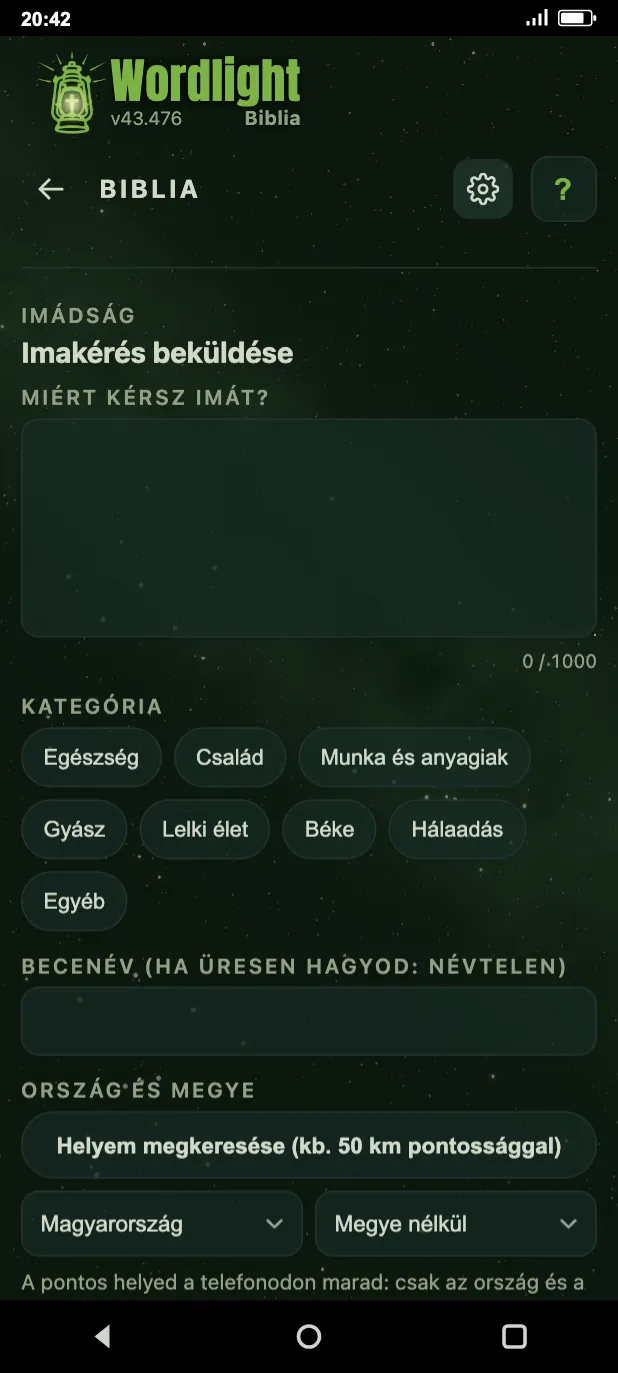
- Beküldéskor leírod, miért kérsz imát (legalább 10 betű, legfeljebb 1000 karakter), kiválasztasz egy kategóriát és egy országot (a megye megadása nem kötelező), és megadhatsz becenevet; ha üresen hagyod, Névtelen lesz. A pontos helyed nem kerül ki, csak az ország és a megye látszik.
- A kérésben nem lehet link, és három számjegynél hosszabb számsor sem. Beküldeni a hozzájárulás bejelölésével lehet. Az imakérésekhez egyszer be kell lépned.
- A kérést mindenki láthatja, aki a Wordlightot vagy a PrepperPapa Bibliát használja, a saját nyelvére fordítva, és a wordlight.bible Imakérések oldalán is megjelenik. A saját kérésedet bármikor törölheted. Ha az automatikus ellenőrzés talál valamit a kérésben (például telefonszámot vagy nevet), a kérés átnézésre vár, mielőtt megjelenne.
7. Játékok
A Játékok csempén bibliai játékok vannak felnőtteknek és gyerekeknek. Felül a Felnőtt és a Gyerek mód között váltasz, az alkalmazás pontot és sorozatot számol.
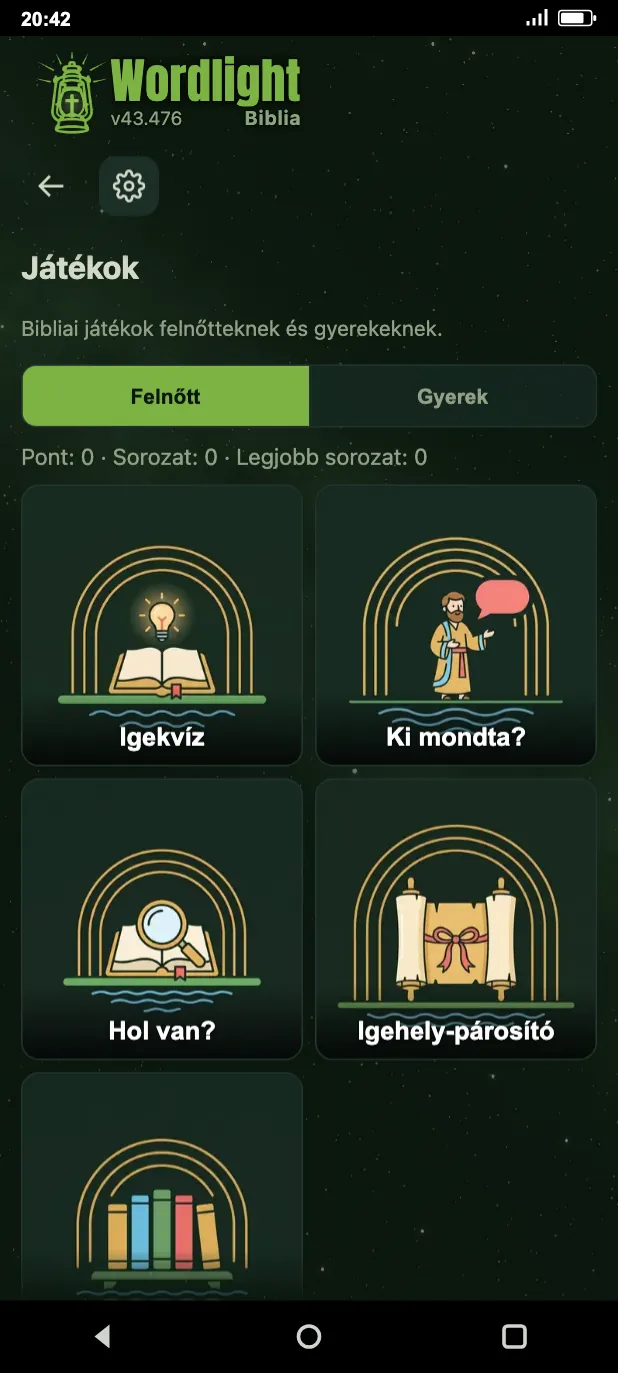
- Igés játékok: Igekvíz, Ki mondta?, Hol van?, Igehely-párosító és Könyvsorrend. Gyerek módban ezek mellé a Kicsiknek szóló játékok is megjelennek: Memóriajáték, Noé bárkája, Ki kicsoda? és Kirakós.
- Felnőtt módban az Igekvíz és az Igehely-párosító válogatott, jelentős igéket hoz (zsoltárok, példabeszédek, Jézus szavai, próféciák), az Igekvíz három fokozaton. Gyerek módban rövid, ismert igék jönnek, könnyű fokozaton.
- A játékok Biblia prémium nélkül is játszhatók.
8. Beállítások
Az olvasó fejlécében a fogaskerék a Biblia beállításait nyitja (Biblia beállítások). Ezen az egy oldalon vannak a csoportok: Biblia, Általános, Fiók és prémium, Adatok és mentés és Súgó és névjegy.
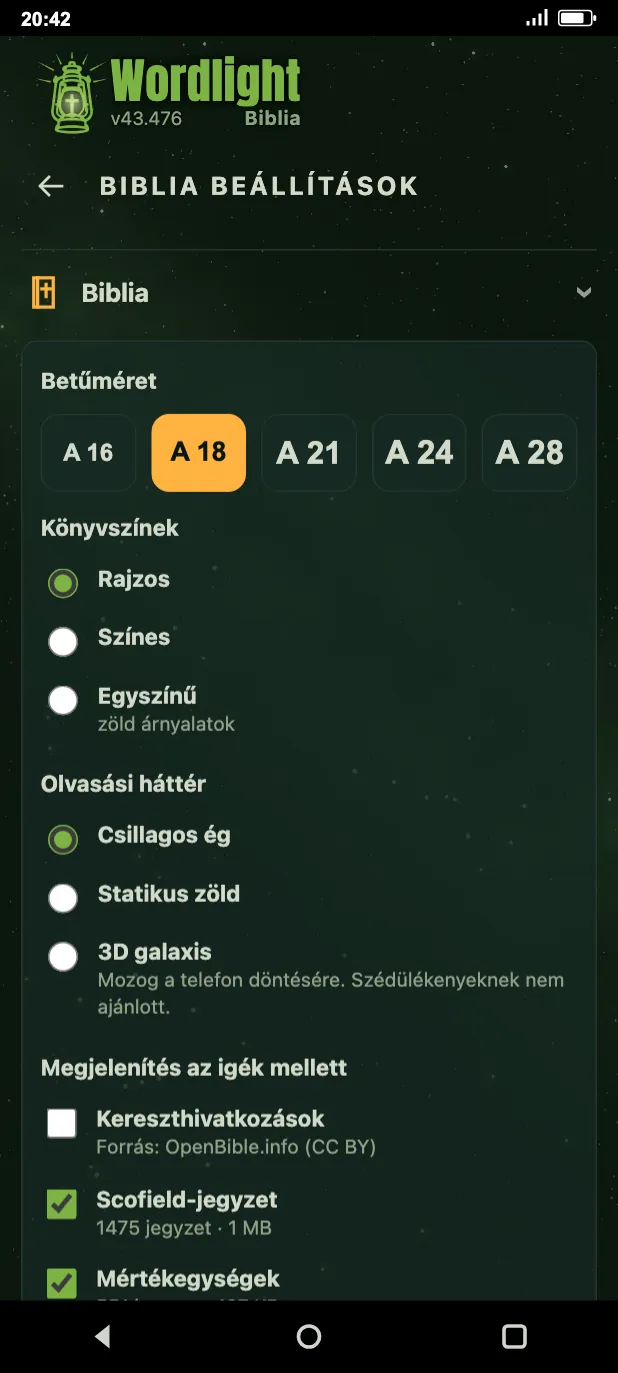
- Biblia: Betűméret (A 16, A 18, A 21, A 24 vagy A 28), Könyvszínek (Rajzos, Színes vagy Egyszínű), Olvasási háttér (Csillagos ég, Statikus zöld vagy 3D galaxis), a Megjelenítés az igék mellett kapcsolói, a Felolvasó hang és a Napi idő az Igével cél. A 3D galaxis a telefon döntésére mozog, szédülékenyeknek nem ajánlott.
- Általános: itt van a nyelv és a rezgés beállítása. A felület nyelve nyolc nyelv közül választható: magyar, angol, német, spanyol, lengyel, román, orosz és ukrán.
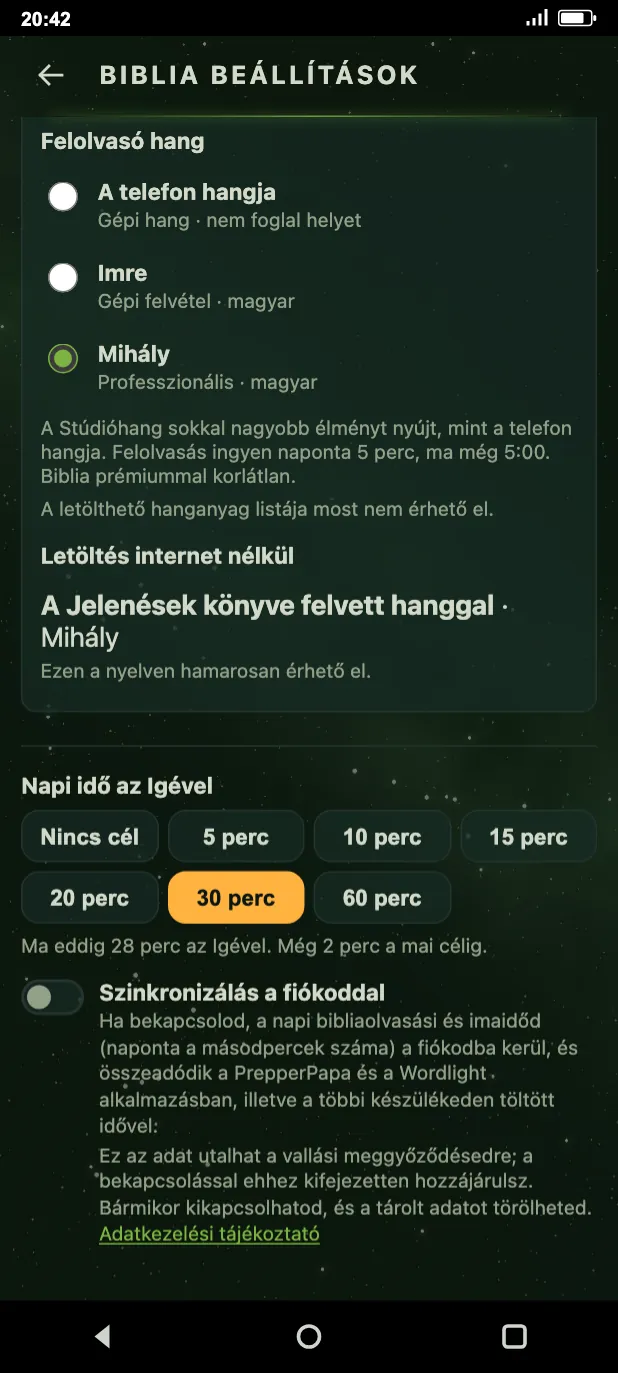
A Felolvasó hang alatt választod ki a hangot, és a Letöltés internet nélkül szakaszban tölthetsz le hangfelvételeket könyvenként.
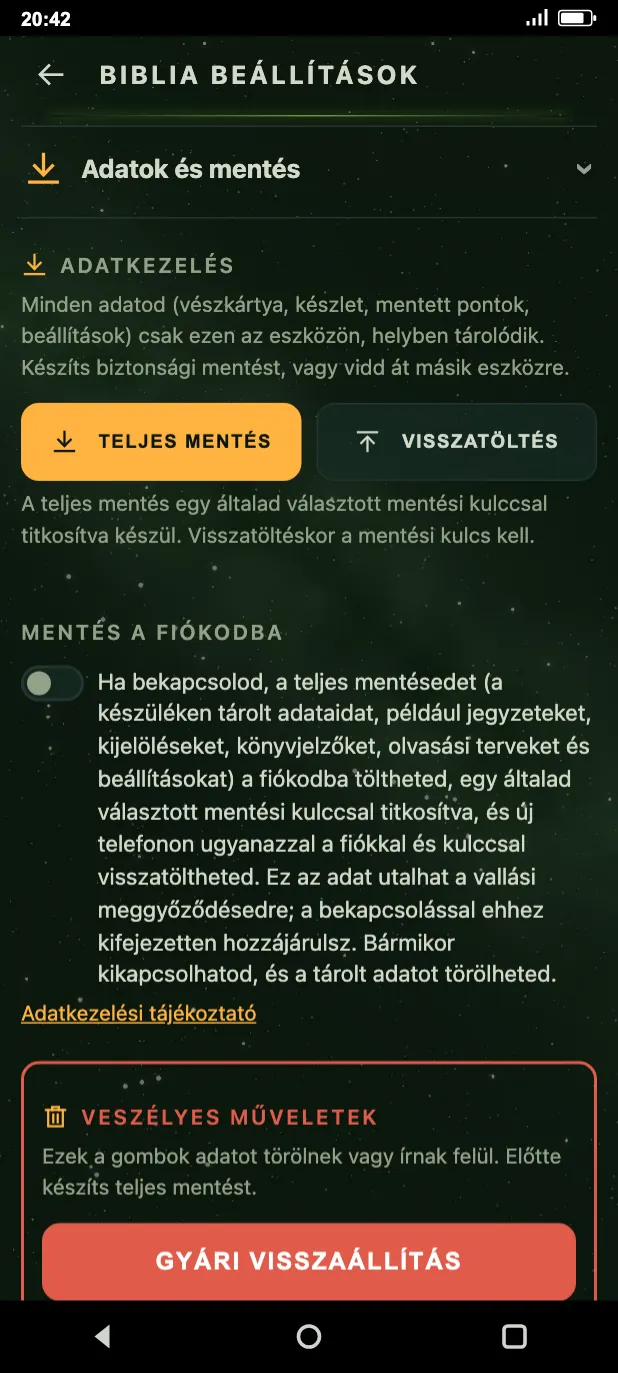
- Adatok és mentés: a Teljes mentés gomb az adataidat egy általad választott mentési kulccsal titkosítva menti, a Visszatöltés gombbal pedig visszatöltöd. Visszatöltéskor a mentési kulcs kell.
- A Mentés a fiókodba kapcsolóval a teljes mentésedet a fiókodba is feltöltheted, és onnan vissza is töltheted. Ez az adat a vallási meggyőződésedre utalhat, ezért kifejezett hozzájárulással kapcsolod be, és bármikor kikapcsolhatod.