Посібник
Це посібник із біблійного застосунку Wordlight. Знімки зроблено в застосунку, із прикладами даних.
1. Головний екран на телефоні
На телефоні у вертикальному положенні Wordlight відкривається оглядовим головним екраном. На планшетах і в горизонтальному положенні телефона вигляд інший, і цей посібник його не показує.
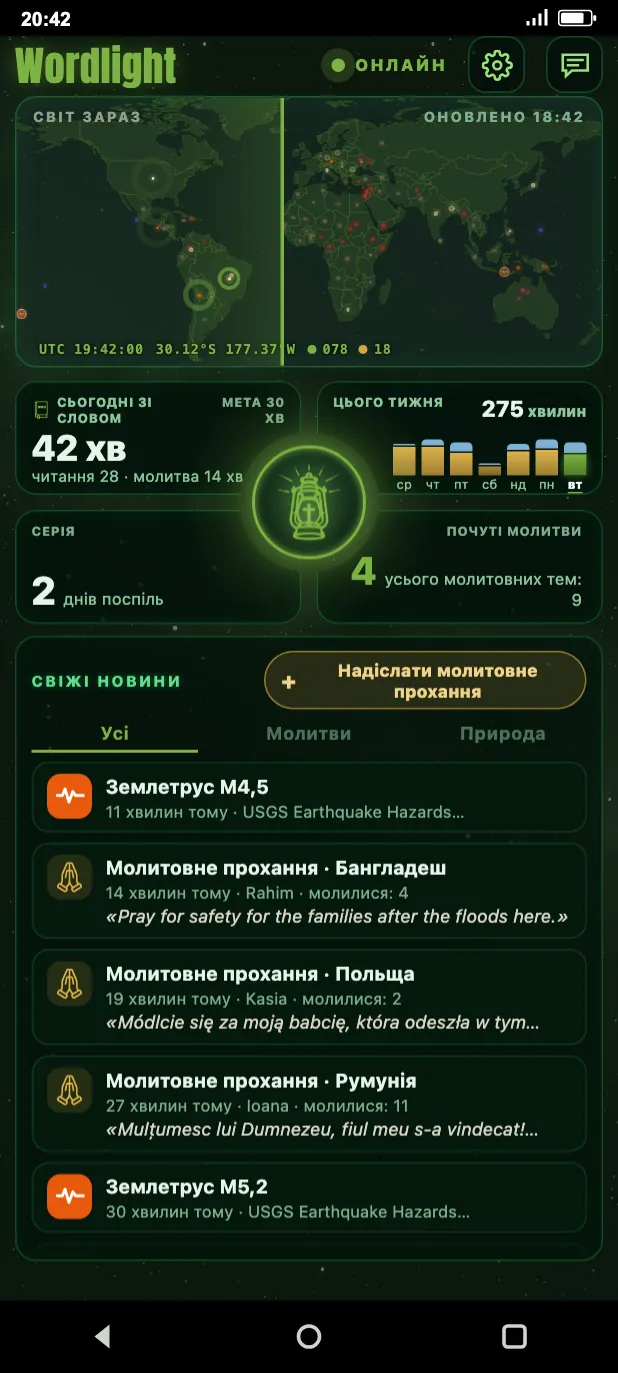
- Угорі мапа Світ зараз крапками показує останні події у світі та молитовні прохання, а по ній проходить вертикальна лінія. Якщо торкнутися мапи, відкриється повна мапа з шаром ситуації у світі.
- Нижче чотири картки. Сьогодні зі Словом показує час читання та молитви сьогодні порівняно з твоєю денною метою. Цього тижня показує стовпчиками час за днями тижня. Серія показує, скільки днів поспіль ти читаєш. Почуті молитви показує кількість твоїх почутих молитовних тем з усіх тем.
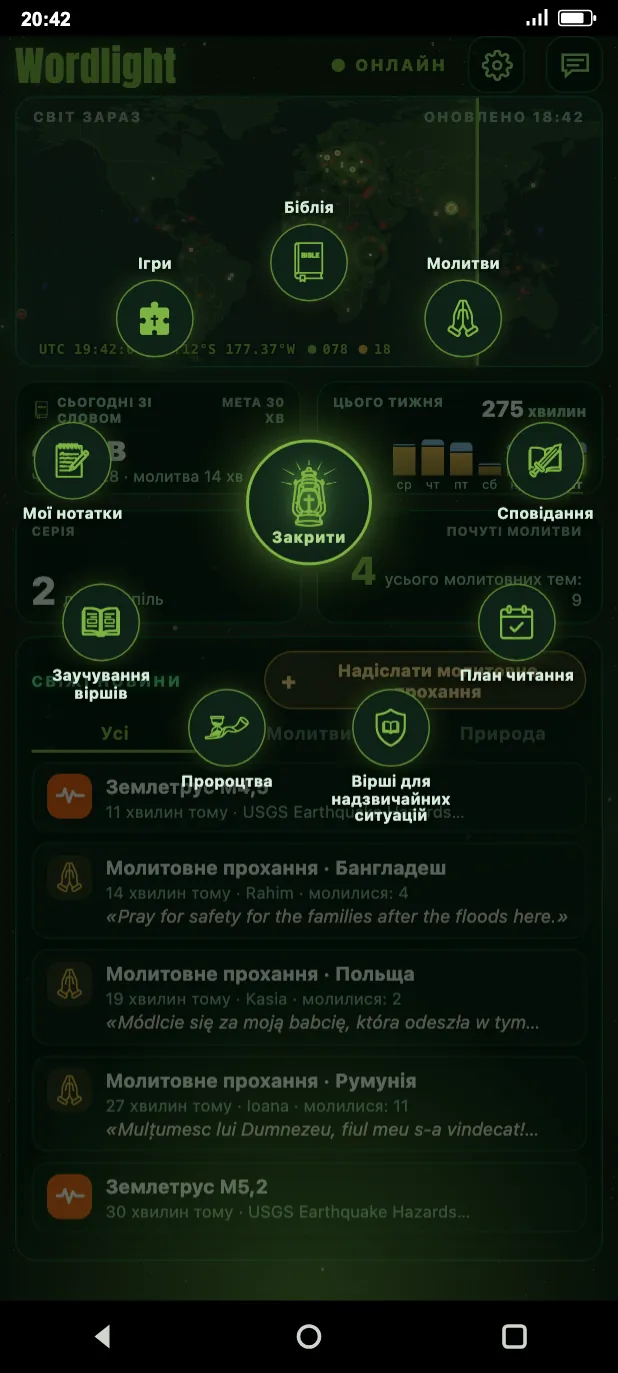
- У центрі чотирьох карток міститься ліхтар. Торкнись його, і плитки дев’яти модулів розкриються навколо нього кільцем: Біблія, Молитви, Сповідання, План читання, Вірші для надзвичайних ситуацій, Пророцтва, Заучування віршів, Мої нотатки та Ігри.
- Кільце можна обертати одним пальцем, а після швидкого руху воно ще трохи обертається. Кільце залишається під тим кутом, де ти його залишив: після закриття й повторного відкриття, після виходу зі сторінки та після перезапуску застосунку. Торкнись плитки, щоб відкрити модуль; кільце закривається кнопкою Закрити у його центрі або дотиком до тла.
- Нижче список Свіжі новини показує останні події у світі та молитовні прохання, найновіші зверху, до 16 записів. Над списком обирається фільтр: Усі, Молитви або Природа. Природа означає землетруси, лісові пожежі, повені, тропічні циклони, виверження вулканів і посухи; війни та подібні події видно лише у Усі. Фільтр діє й на мапі та запам’ятовується на пристрої.
- Якщо торкнутися новини, подія відкриється на мапі; молитовне прохання відкриється в списку прохань, виділене. Кнопка Надіслати молитовне прохання розташована поруч із новинами. Новини оновлюються за наявності інтернету.
- У заголовку шестерня відкриває сторінку Налаштування, а кнопка поруч відкриває Відгук.
2. Читання: книги, розділи, вірші
Плитка Біблія відкриває сітку книг: книги Старого та Нового Завіту на кольорових плитках. Торкнись книги, щоб побачити сітку розділів, торкнись розділу, щоб побачити текст.
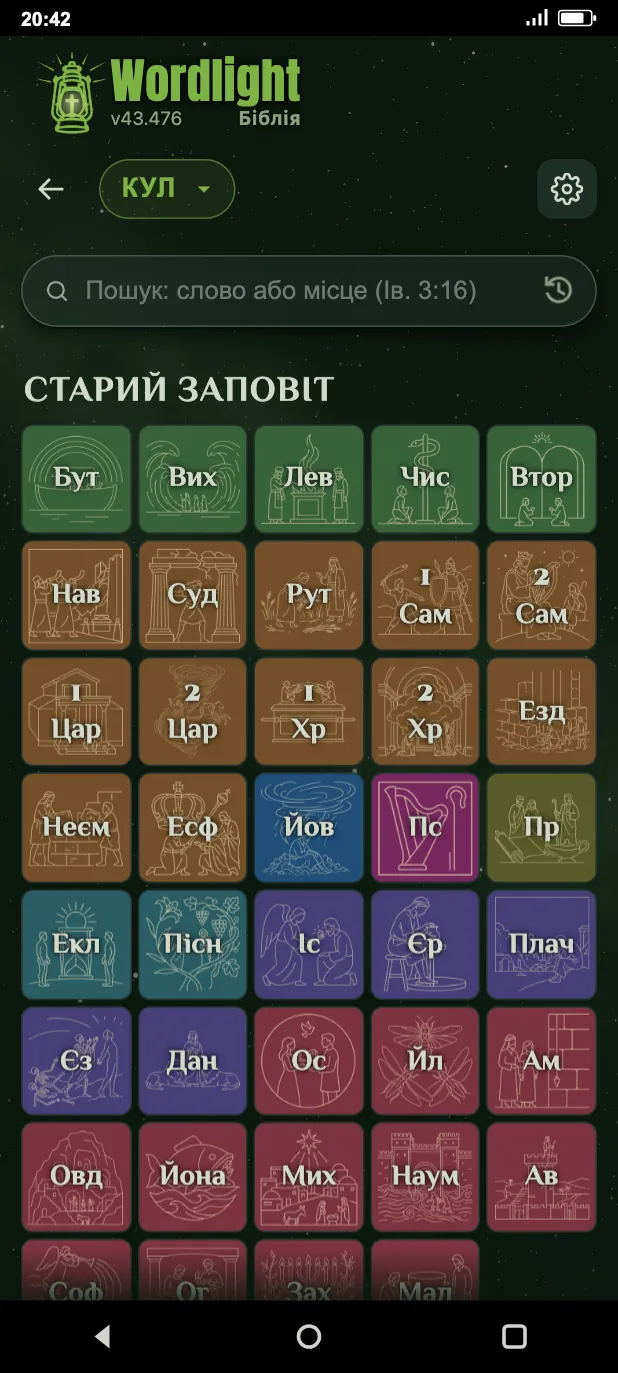
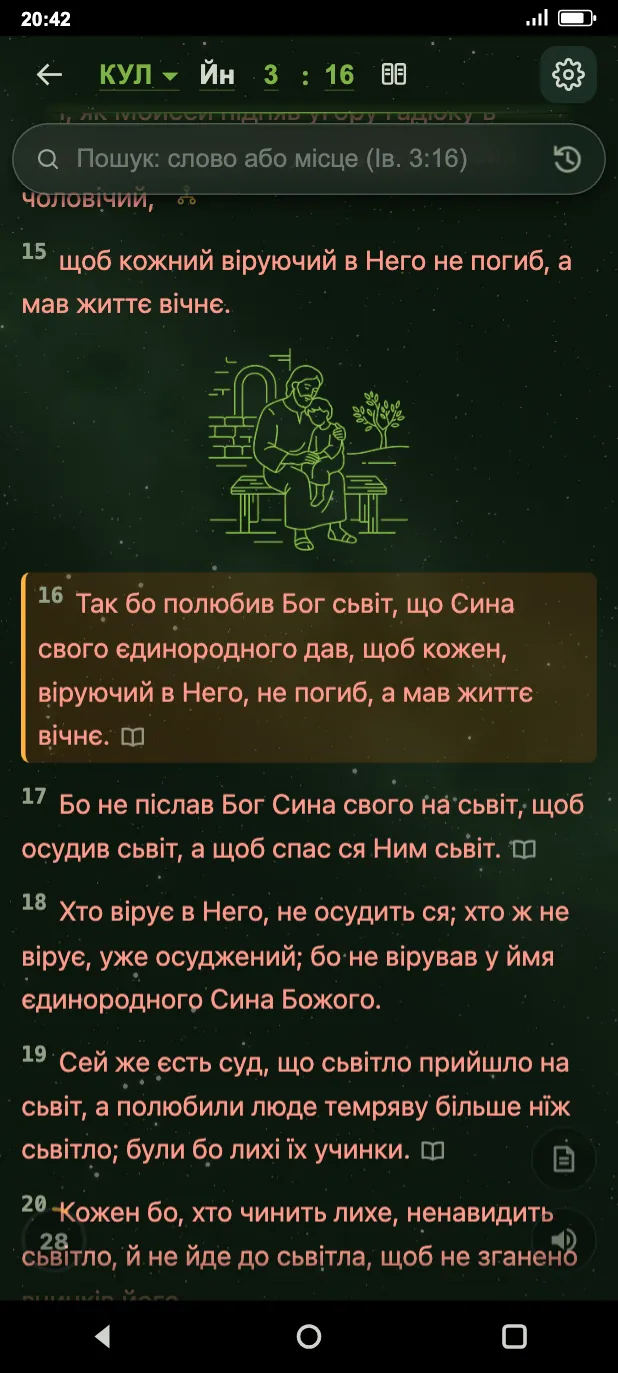
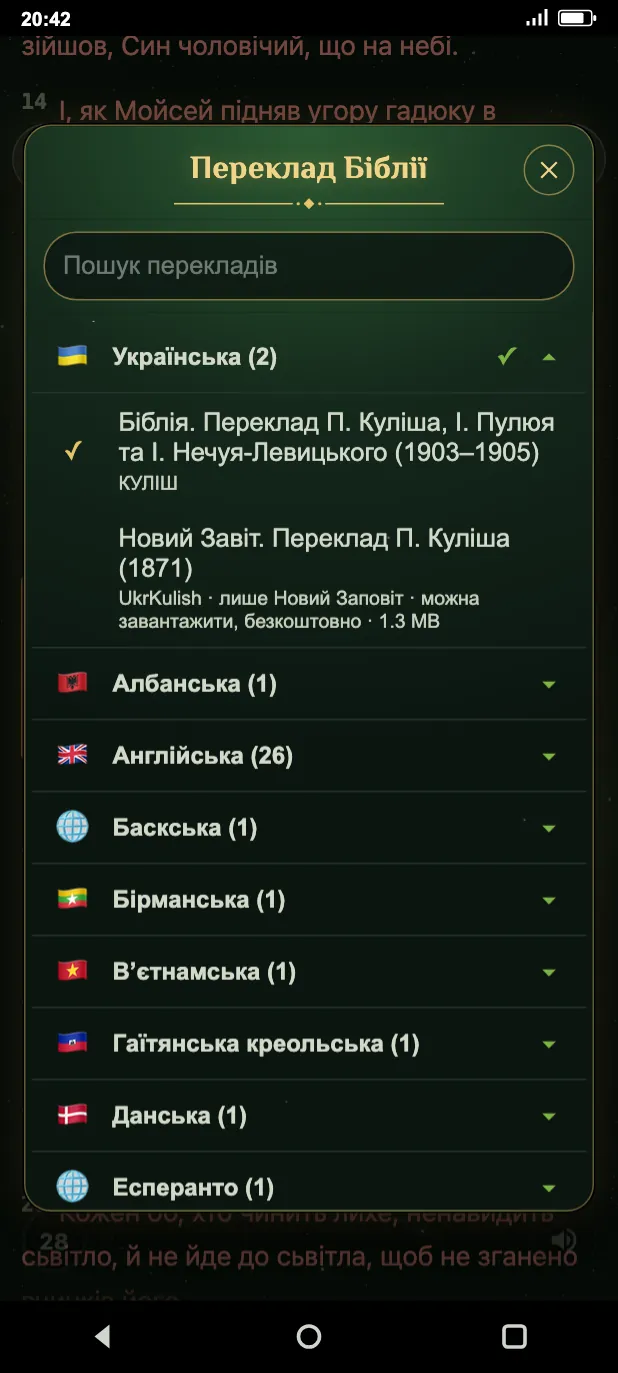
- У заголовку коротка назва перекладу (наприклад, КУЛ) показує, який переклад ти читаєш. Торкнись її, і відкриється вибір Переклад Біблії з перекладами, згрупованими за мовами. Переклади, які можна завантажити, безкоштовні, а після завантаження їх можна читати без інтернету.
- Кожна мова інтерфейсу має власну Біблію: Károli Gáspár (hu), King James Version 1769 (en), Lutherbibel 1912 (de), Reina Valera 1909 (es), UBG 2017 (pl), Biblia 1914 (ro), Synodal 1876 (ru), Kulish 1903-1905 (uk).
Якщо потримати палець на вірші, відкриється меню вірша: Пошук, Виділити, Додати нотатку, До нотатки, Додати закладку, Вчу, Вивчення віршів та Поділитися.
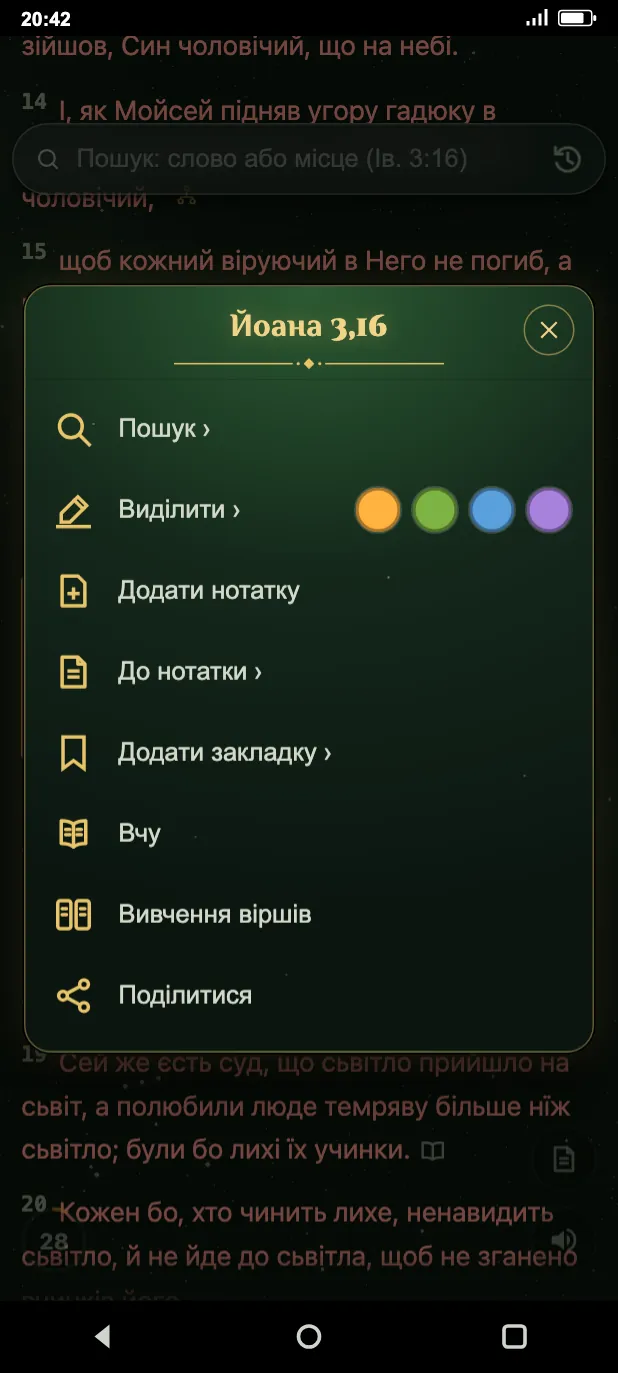
- Виділити: ти обираєш колір, і вірш забарвлюється. У меню є також чотири останні використані кольори як швидкі кнопки.
- Свої виділення, закладки та нотатки ти знайдеш під плиткою Мої нотатки, на окремих вкладках: Виділення, Закладки та Нотатки.
- Вчу: додає вірш до завчання віршів. Завчання віршів безкоштовне.
- Вивчення віршів: ти бачиш два переклади одного й того самого розділу поруч. Його можна знайти й у виборі перекладу як Порівняти два переклади.
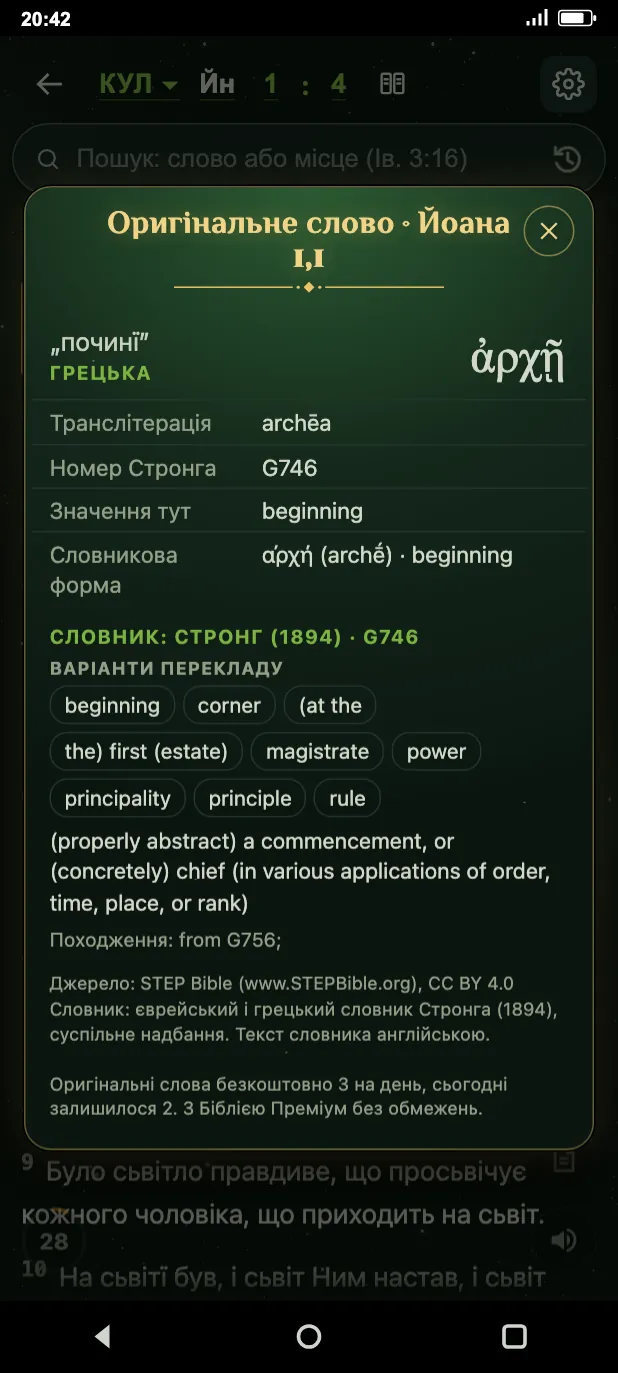
Якщо торкнутися слова, відкриється аркуш Оригінальне слово: єврейське або грецьке слово, його транскрипція та номер Стронга. Він працює в усіх восьми вбудованих Бібліях, в усіх 66 книгах.
Перехресні посилання вмикаються в налаштуваннях Біблії: у віршів із паралельними місцями тоді з’являється значок із кількістю таких місць, і можна перейти до них. Джерело: OpenBible.info.
3. Пошук
Поле пошуку є на сітці книг і вгорі екрана читання. Можна ввести слово або місце, наприклад: Ів. 3:16.
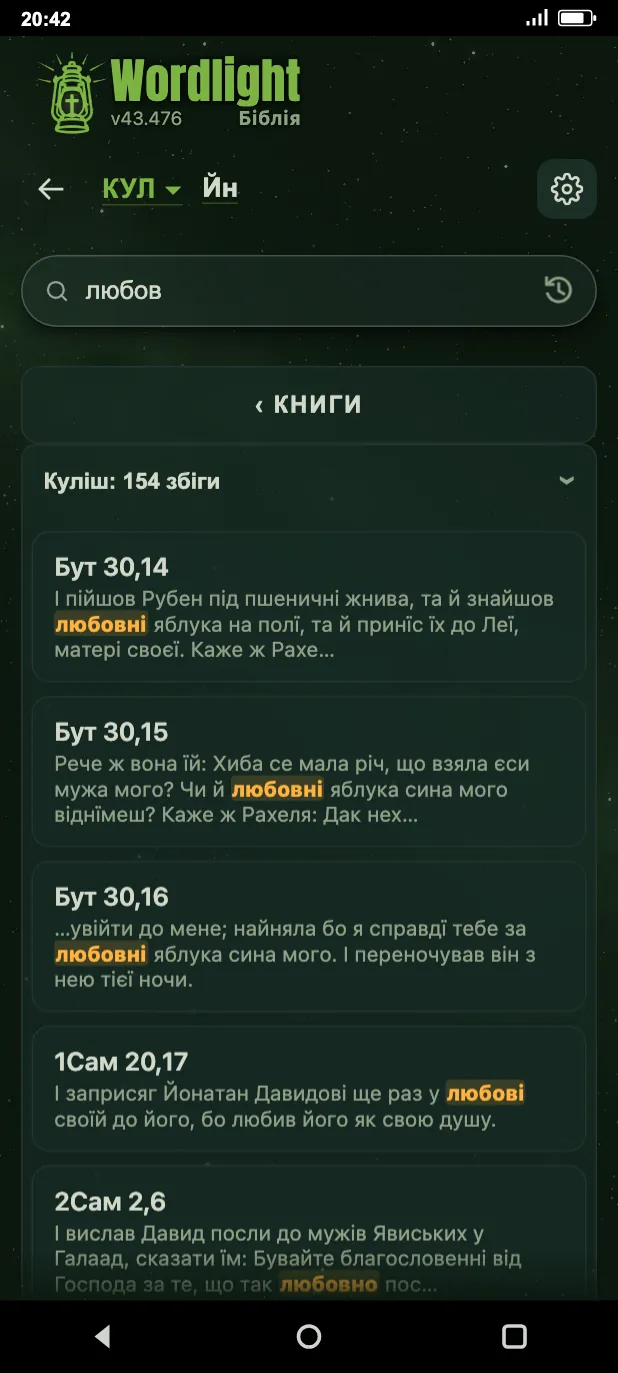
- Пошук не розрізняє діакритичні знаки та регістр літер. Введені слова шукаються з початку слів, після них може йти будь-що, тому знаходяться й змінені форми.
- Якщо слів кілька, кожне має бути у вірші, у будь-якому місці та в будь-якому порядку. У результатах шукані слова виділено жирним.
- Якщо торкнутися поля, розкриються твої попередні пошуки; якщо торкнутися значка історії в кінці поля, з’являться останні прочитані вірші. Одночасно вони ніколи не показуються.
- У меню вірша Пошук запитує, за яким зі слів вірша шукати.
4. Читання вголос і слухання
Під час читання кнопкою динаміка ти запускаєш Читання вголос, а та сама кнопка його зупиняє. Вірш, що читається вголос, виділено, а текст іде за голосом.
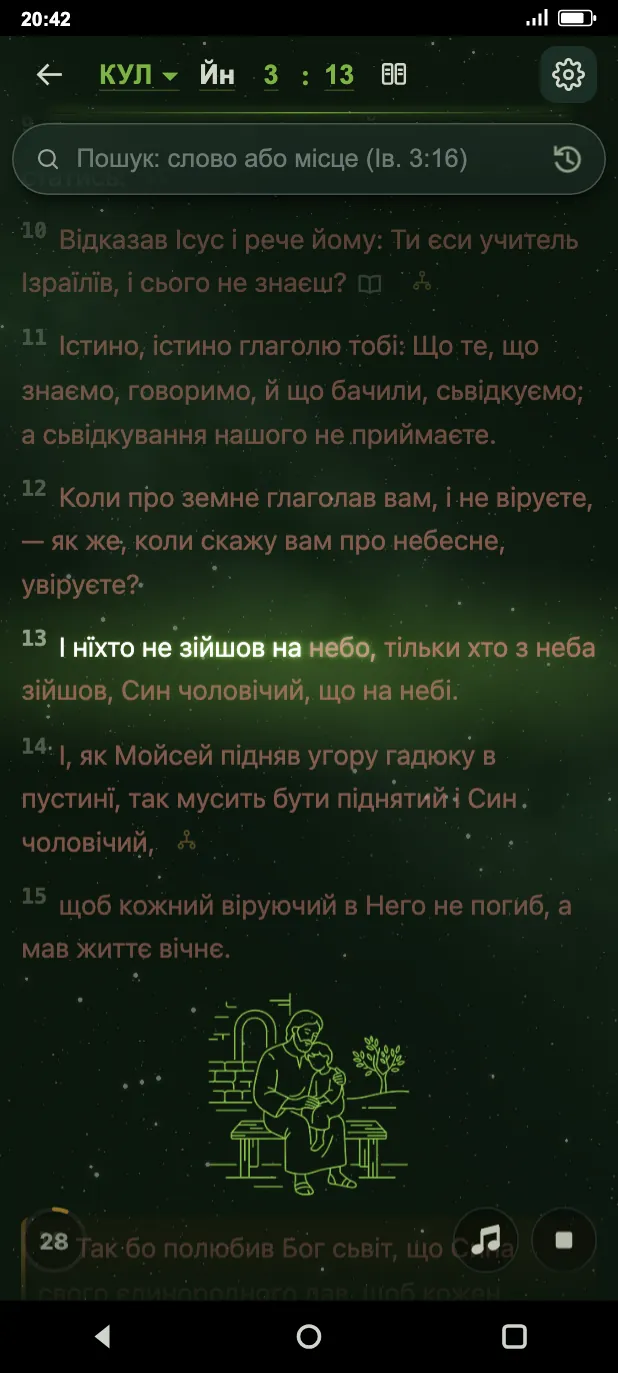
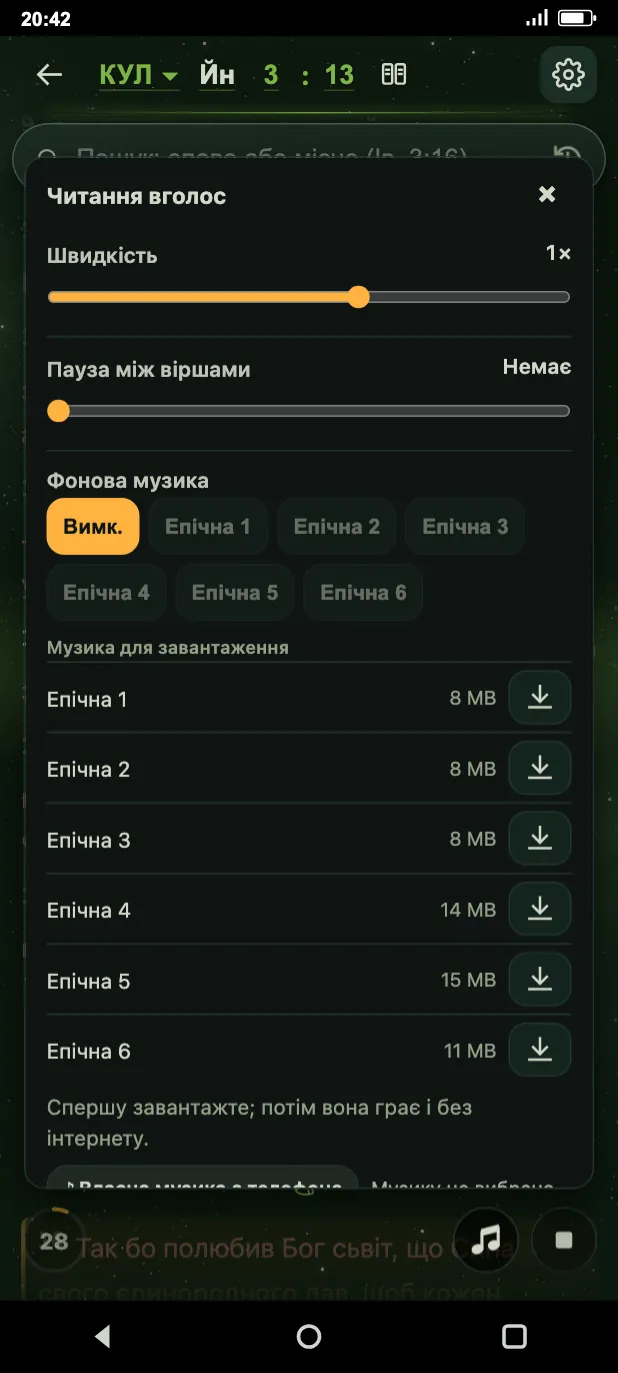
- Під час читання вголос з’являється кнопка з нотою: вона відкриває панель Читання вголос. Тут ти обираєш Голос читання, налаштовуєш Швидкість (від 0,7 до 1,2 раза для голосу телефона), тривалість Пауза між віршами (без паузи або від півсекунди до 10 секунд) і вмикаєш Фонова музика зі своєю гучністю (Гучність музики).
- Голоси бувають двох видів. Голос телефону це власний машинний голос телефона, він не займає місця. Студійний голос це готовий запис; його можна завантажувати по книгах у налаштуваннях Біблії (Завантажити для роботи без інтернету). Студійний голос звучить у своєму темпі, тому його швидкість змінити не можна.
- В угорському інтерфейсі під студійним голосом обираєш між Imre та Mihály (і Samuel, де він доступний). Imre це машинний голос: застосунок теж так його позначає (Gépi felvétel · magyar (Синтезований запис · угорська)). В інших мовах інтерфейсу поруч із голосом телефона є один студійний голос; його можна обрати, коли на сервері готова щонайменше одна його книга.
- На день 5 хвилин читання вголос безкоштовні, і голосом телефона, і студійним голосом. Після цього потрібна Biblia premium, або 5 хвилин повертаються наступного дня (за місцевим днем пристрою). Коли лишається лише 1 хвилина, застосунок повідомляє про це. Читання будильника не зараховується.
5. Плани читання та будильники
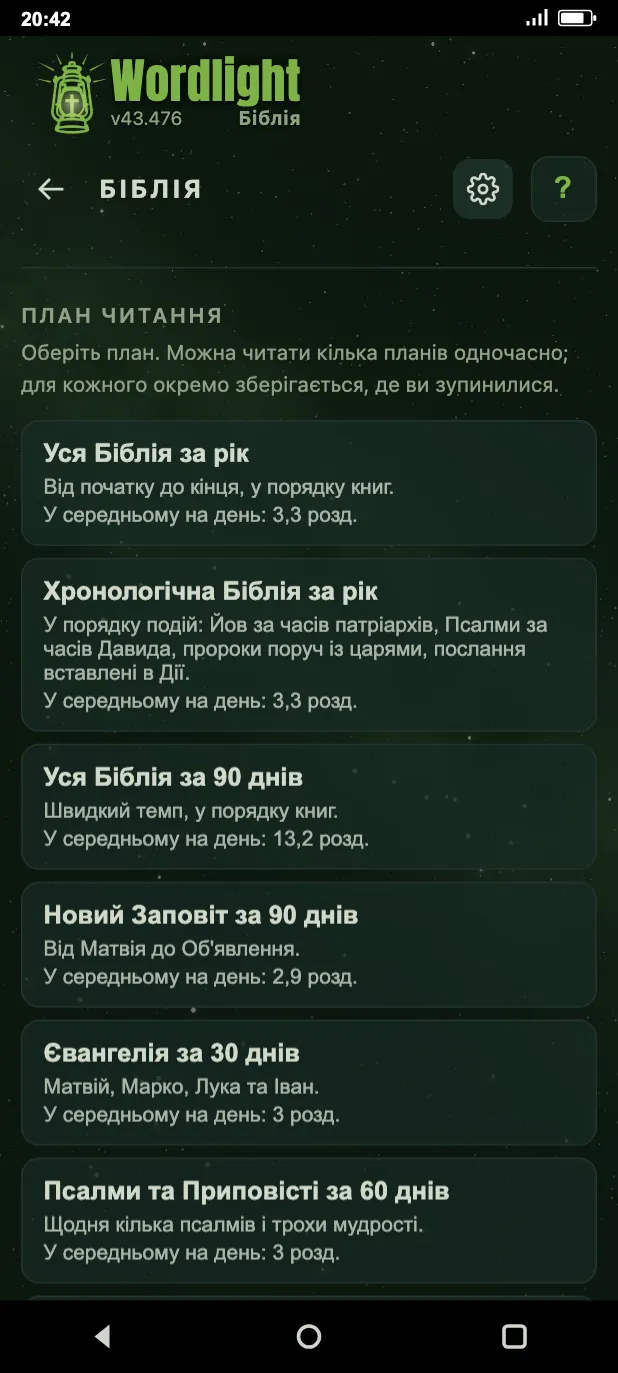
На плитці План читання ти обираєш із кількох готових планів, наприклад: Уся Біблія за рік, Новий Заповіт за 90 днів, Євангелія за 30 днів. Перед початком плану застосунок просить підтвердження. Можна читати кілька планів одночасно, і кожен пам’ятає, де ти зупинився.
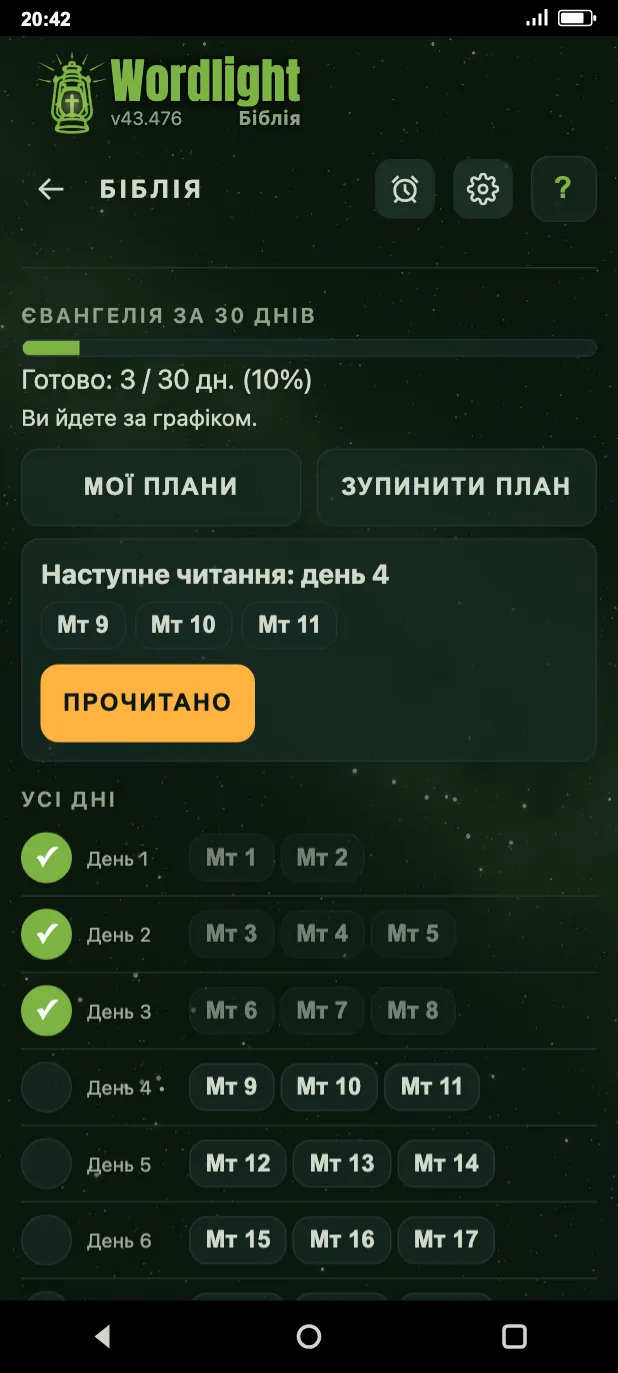
На сторінці плану ти бачиш свій прогрес (наприклад: 3 / 30 днів виконано), чи тримаєш темп, розділи наступного читання та кнопку Прочитано. Нижче можна день за днем відзначати прочитане. Кнопка Мої плани веде до списку розпочатих планів, а Зупинити план зупиняє план; тоді твій прогрес видаляється.
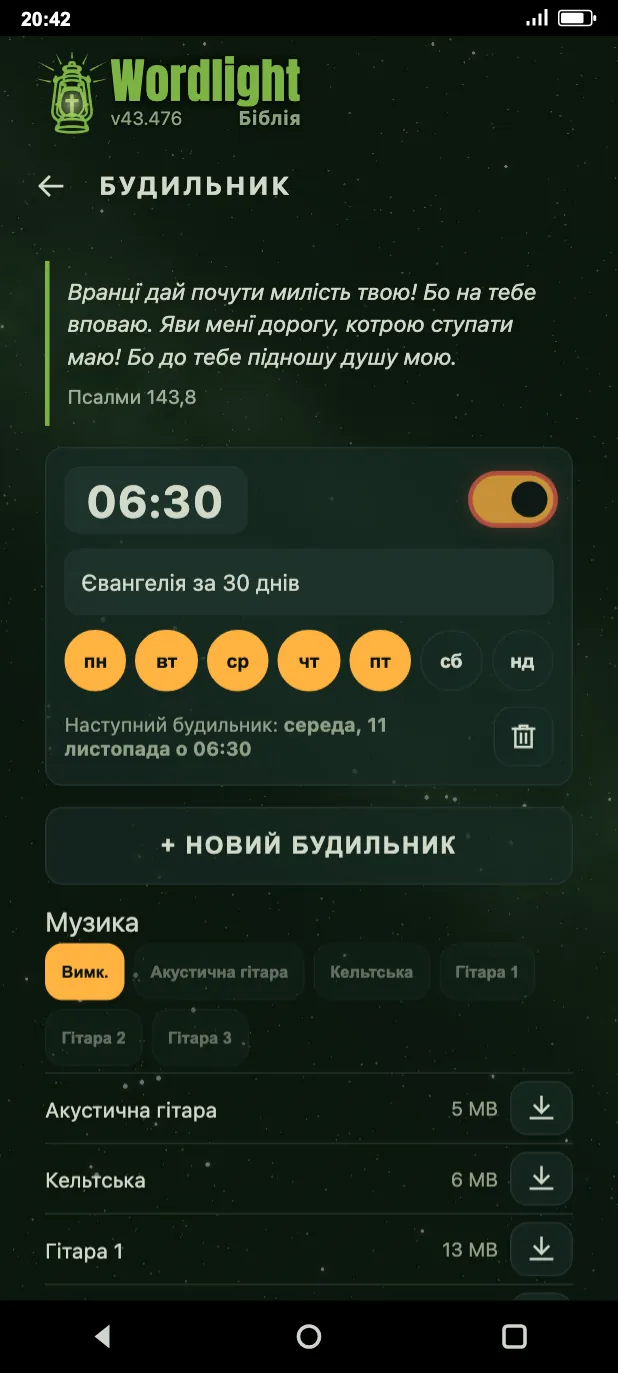
- Будильник читає вголос щоденне читання плану, тому спочатку треба почати план. Поки план триває, у заголовку екрана читання видно значок будильника; він відкриває сторінку Будильник.
- У будильнику ти задаєш час (цифри можна змінювати кнопками або перетягуванням), план і дні тижня, у які він дзвонить. Новий будильник (Новий будильник) за замовчуванням створюється на 6:30. Кожен можна окремо вмикати й вимикати або видалити.
- Будильник дзвонить лише в застосунку для Android. У браузері та на iPhone він дзвонити не може, але твоє налаштування там теж зберігається.
Денна мета Щоденний час зі Словом задається в налаштуваннях Біблії: без мети, 5, 10, 15, 20, 30 або 60 хвилин, за замовчуванням 5 хвилин. Денна мета працює й без Biblia premium.
6. Молитви та молитовні прохання
Плитка Молитви це твоє місце молитви: Сьогоднішня молитва з провідником (і Усі молитви з провідником), щоденне нагадування Моліться щодня, твої власні молитовні теми, молитовні прохання, мапа молитви та список молитов.
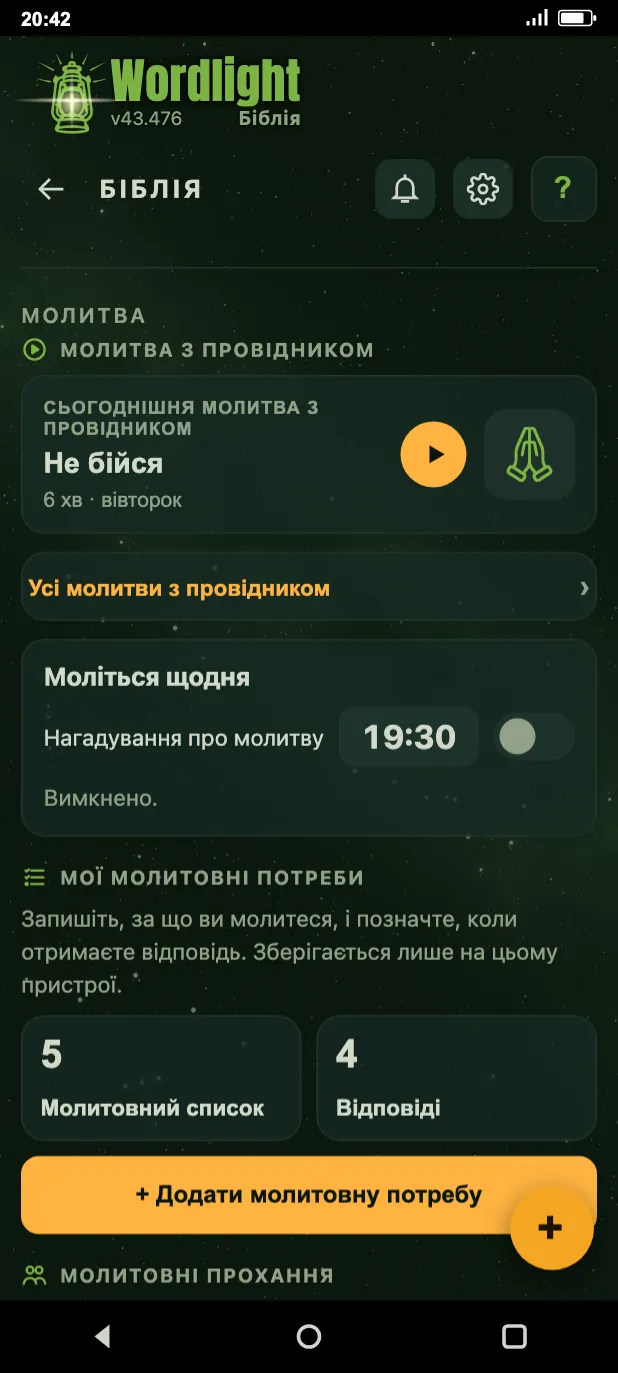
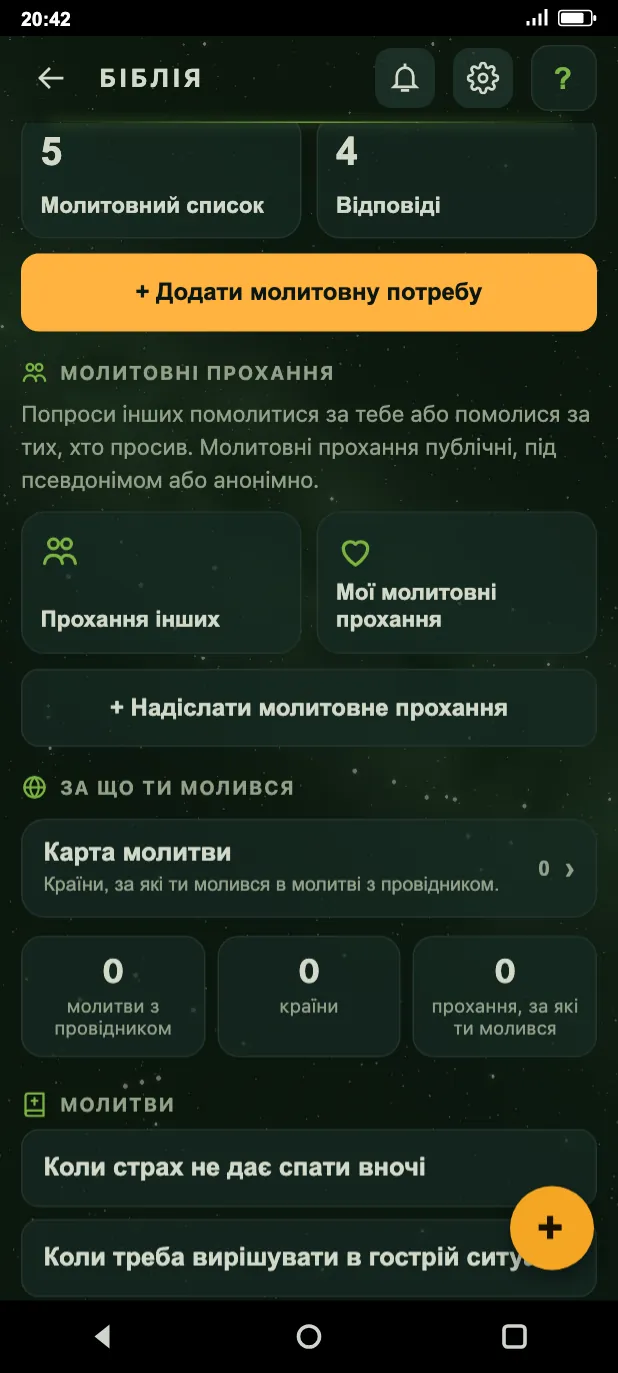
- Можна записати власну молитовну тему (Додати молитовну потребу) і позначити її, коли отримаєш відповідь (Відповіді). Вони зберігаються лише на твоєму пристрої.
- На плитці Сповідання ти зберігаєш власні сповідання; спільного списку немає. Кнопкою плюс праворуч унизу додаєш нове.
- У молитовних проханнях у Прохання інших можна молитися за прохання інших, у Мої молитовні прохання ти бачиш свої, а кнопкою Надіслати молитовне прохання надсилаєш нове. Молитовні прохання публічні, з псевдонімом або без імені.
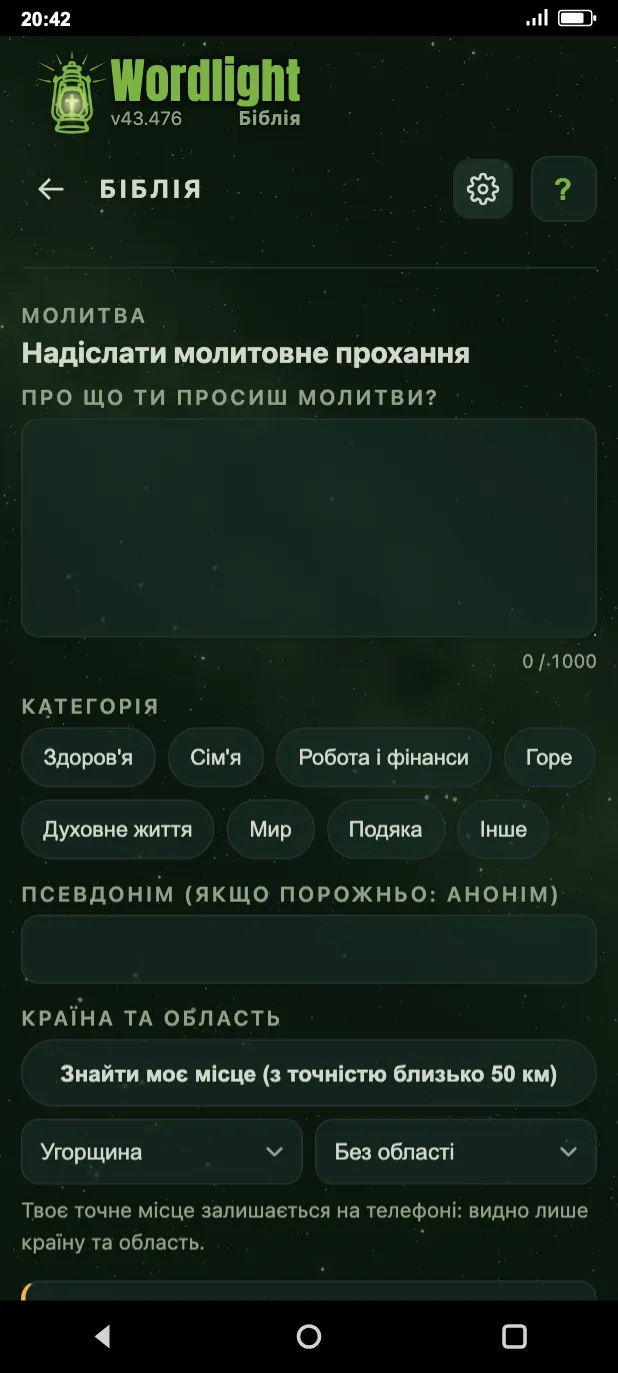
- Під час надсилання ти пишеш, про що просиш молитви (щонайменше 10 літер, щонайбільше 1000 знаків), обираєш категорію та країну (область необов’язкова) і можеш указати псевдонім; якщо залишити порожнім, буде Анонім. Твоє точне місцезнаходження не публікується, видно лише країну та регіон.
- У проханні не може бути посилання та послідовності з понад трьох цифр. Надіслати його можна, лише позначивши згоду. Для молитовних прохань потрібно один раз увійти в акаунт.
- Прохання може побачити кожен, хто користується Wordlight або Біблією PrepperPapa, перекладене його мовою, і воно з’являється також на сторінці Молитовні прохання на wordlight.bible. Своє прохання можна видалити будь-коли. Якщо автоматична перевірка знаходить щось у проханні (наприклад, номер телефона чи ім’я), прохання чекає перегляду, перш ніж з’явитися.
7. Ігри
Плитка Ігри містить біблійні ігри для дорослих і дітей. Угорі перемикаються режими Дорослий і Дитина, а застосунок рахує бали та серію.
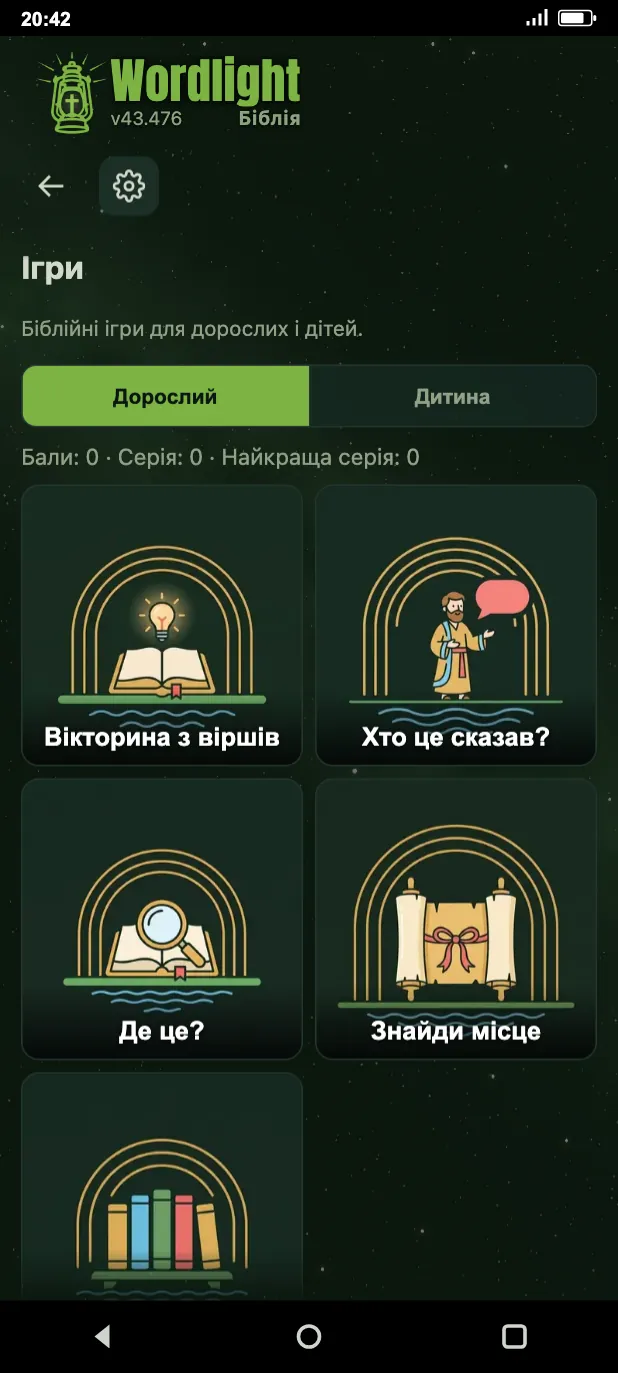
- Ігри з віршами: Вікторина з віршів, Хто це сказав?, Де це?, Знайди місце та Порядок книг. У дитячому режимі додаються ігри Для малечі: Гра на пам'ять, Ноїв ковчег, Хто є хто? та Пазл.
- У режимі для дорослих Вікторина за віршами та Добір місць приносять відібрані, важливі вірші (псалми, приповісті, слова Ісуса, пророцтва), а Вікторина має три рівні. У дитячому режимі приходять короткі, відомі вірші, на легкому рівні.
- У ігри можна грати без Biblia premium.
8. Налаштування
У заголовку екрана читання шестерня відкриває налаштування Біблії (Налаштування Біблії). Усі групи розташовані на цій одній сторінці: Біблія, Загальні, Обліковий запис і преміум, Дані та резервна копія та Довідка та про застосунок.
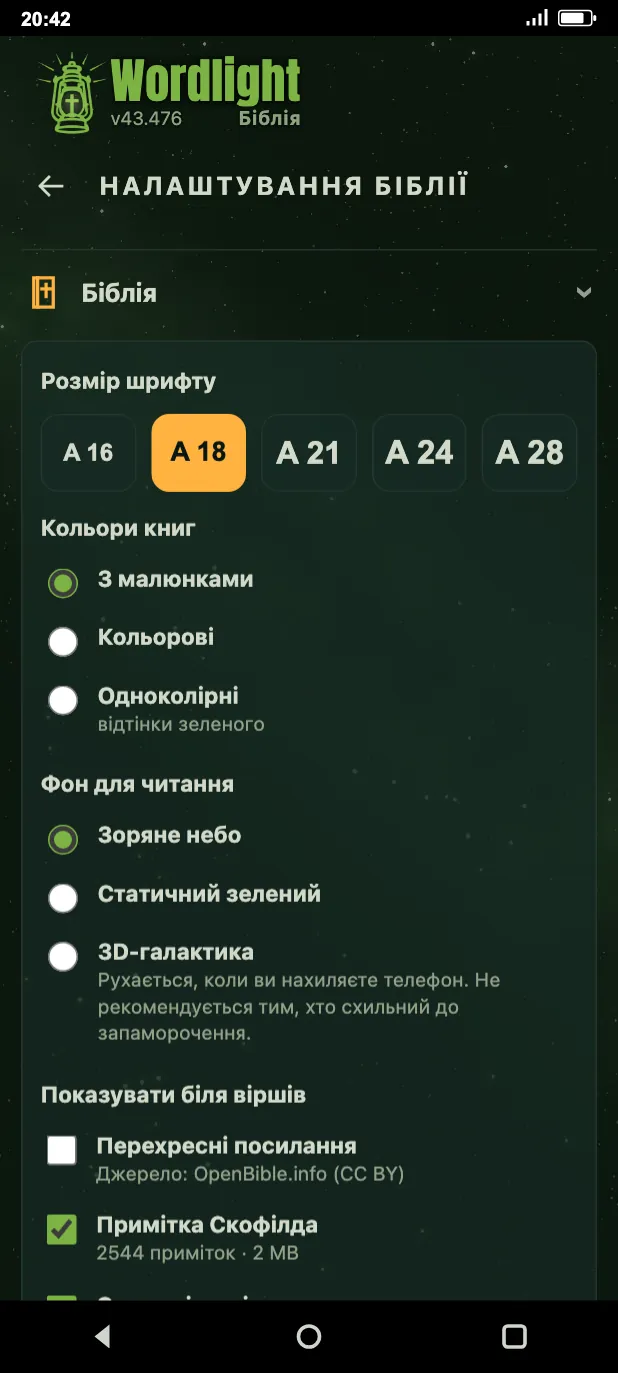
- Біблія: Розмір шрифту (A 16, A 18, A 21, A 24 або A 28), Кольори книг (З малюнками, Кольорові або Одноколірні), Фон для читання (Зоряне небо, Статичний зелений або 3D-галактика), перемикачі в Показувати біля віршів, Голос читання і мета Щоденний час зі Словом. 3D-галактика рухається разом із нахилом телефона й не рекомендована тим, кого легко заколисує.
- Загальні: тут мова й вібрація. Мова інтерфейсу обирається з восьми: угорська, англійська, німецька, іспанська, польська, румунська, російська та українська.
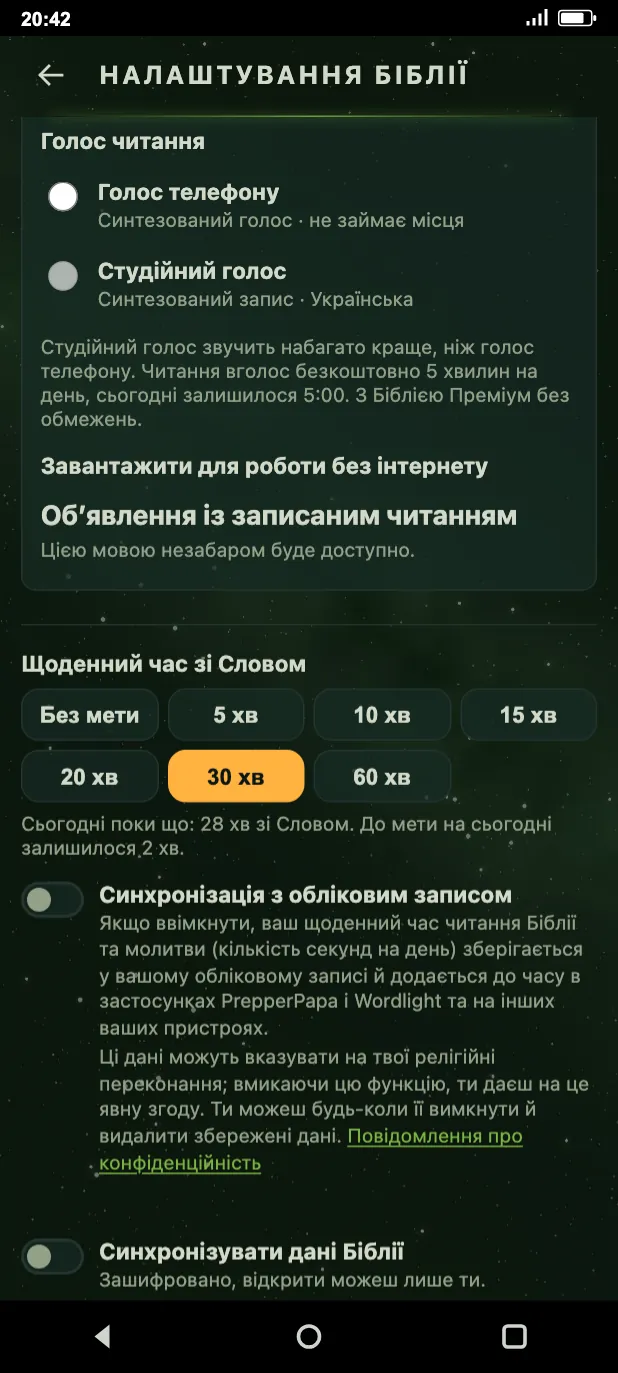
У Голос читання ти обираєш голос, а в розділі Завантажити для роботи без інтернету можна завантажувати голосові записи по книгах.
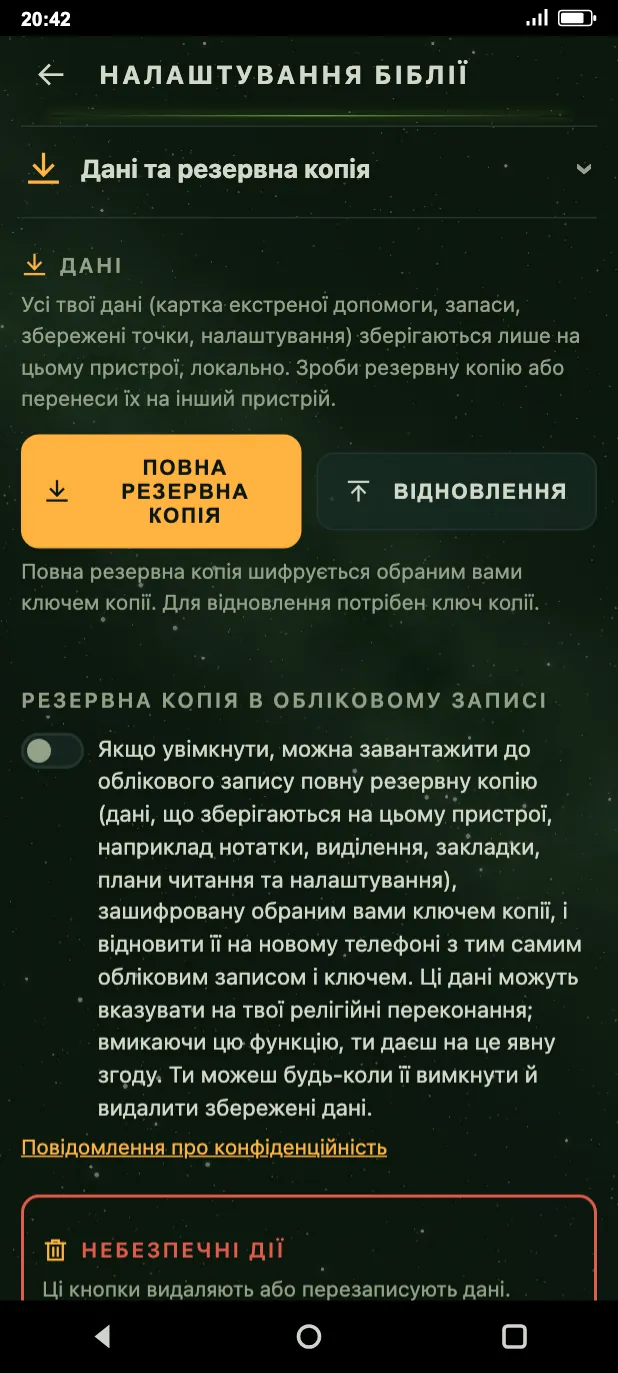
- Дані та резервна копія: кнопка Повна резервна копія зберігає твої дані, зашифровані обраним тобою ключем копії, а Відновлення відновлює їх. Під час відновлення потрібен ключ копії.
- Перемикачем Резервна копія в обліковому записі можна також завантажити повну копію до свого акаунта й відновити її звідти. Ці дані можуть указувати на твої релігійні переконання, тому вмикаються з явної згоди, і їх можна вимкнути будь-коли.