Руководство
Это руководство по библейскому приложению Wordlight. Снимки сделаны в приложении, с примерами данных.
1. Главный экран на телефоне
На телефоне в вертикальном положении Wordlight открывается обзорным главным экраном. На планшетах и в горизонтальном положении телефона вид другой, и это руководство его не показывает.
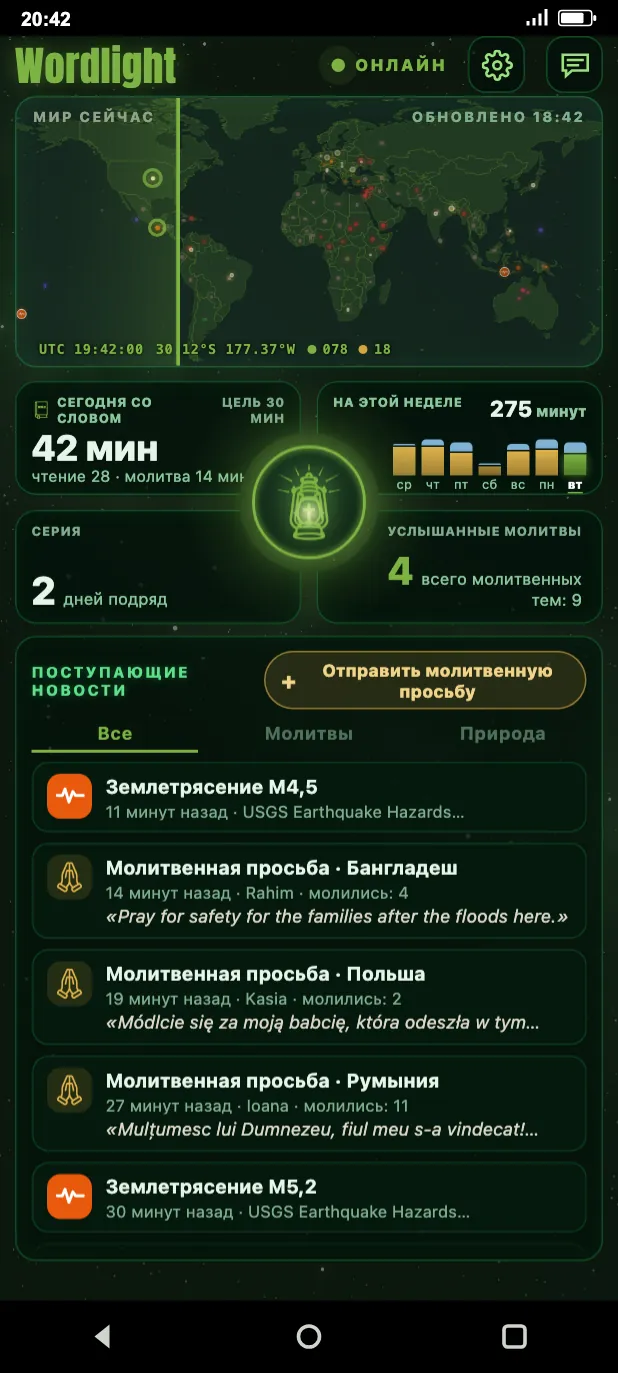
- Вверху карта Мир сейчас точками показывает последние события в мире и молитвенные просьбы, а по ней проходит вертикальная линия. Если коснуться карты, откроется полная карта со слоем ситуации в мире.
- Ниже четыре карточки. Сегодня со Словом показывает время чтения и молитвы сегодня по сравнению с твоей дневной целью. На этой неделе показывает столбиками время по дням недели. Серия показывает, сколько дней подряд ты читаешь. Услышанные молитвы показывает число твоих услышанных молитвенных тем из всех тем.
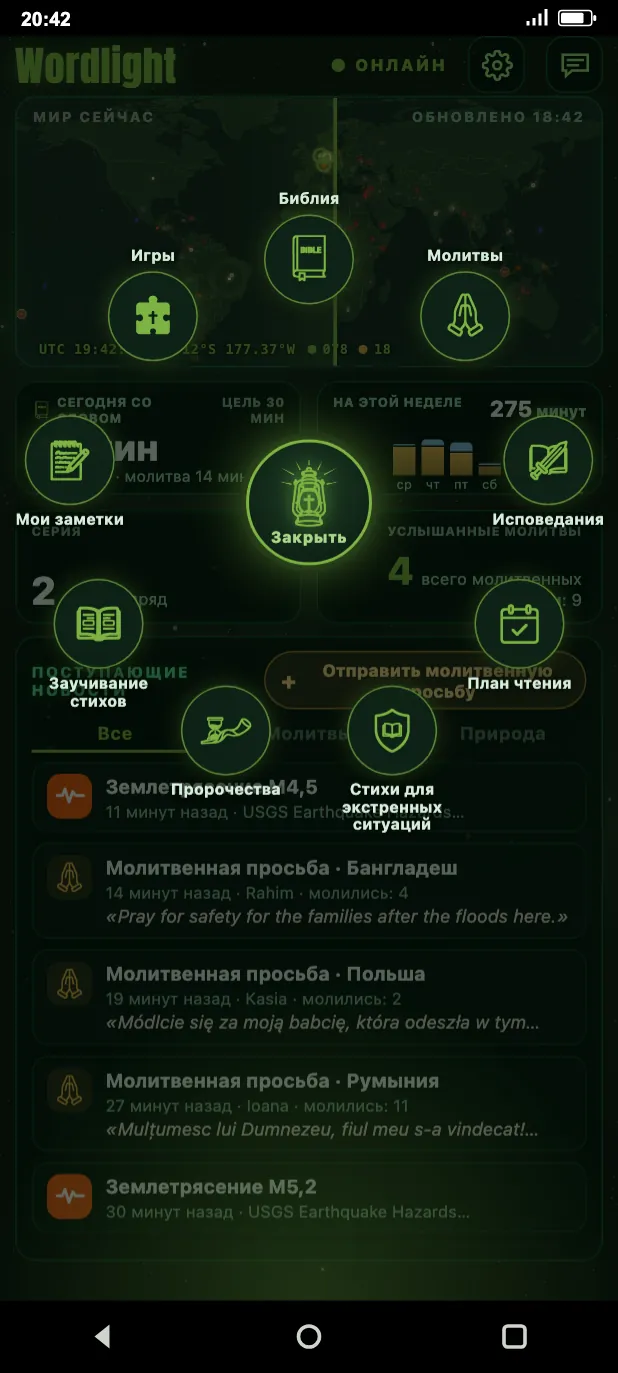
- В центре четырёх карточек находится фонарь. Коснись его, и плитки девяти модулей раскроются вокруг него кольцом: Библия, Молитвы, Исповедания, План чтения, Стихи для экстренных ситуаций, Пророчества, Заучивание стихов, Мои заметки и Игры.
- Кольцо можно вращать одним пальцем, а после быстрого движения оно ещё немного вращается. Кольцо остаётся под тем углом, где ты его оставил: после закрытия и повторного открытия, после выхода со страницы и после перезапуска приложения. Коснись плитки, чтобы открыть модуль; кольцо закрывается кнопкой Закрыть в его центре или касанием фона.
- Ниже список Поступающие новости показывает последние события в мире и молитвенные просьбы, самые новые сверху, до 16 записей. Над списком выбирается фильтр: Все, Молитвы или Природа. Природа означает землетрясения, лесные пожары, наводнения, тропические циклоны, извержения вулканов и засухи; войны и подобные события видны только в Все. Фильтр действует и на карте и запоминается на устройстве.
- Если коснуться новости, событие откроется на карте; молитвенная просьба откроется в списке просьб, выделенная. Кнопка Отправить молитвенную просьбу находится рядом с новостями. Новости обновляются при подключении к интернету.
- В заголовке шестерёнка открывает страницу Настройки, а кнопка рядом открывает Обратная связь.
2. Чтение: книги, главы, стихи
Плитка Библия открывает сетку книг: книги Ветхого и Нового Завета на цветных плитках. Коснись книги, чтобы увидеть сетку глав, коснись главы, чтобы увидеть текст.
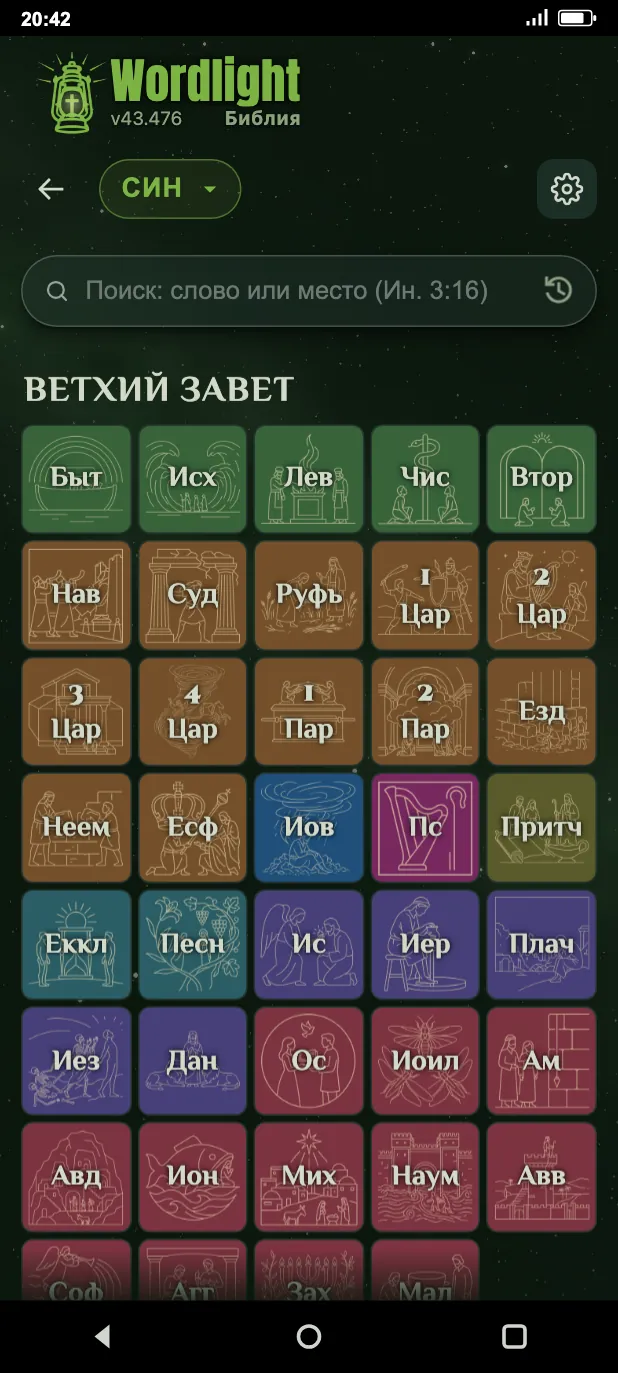
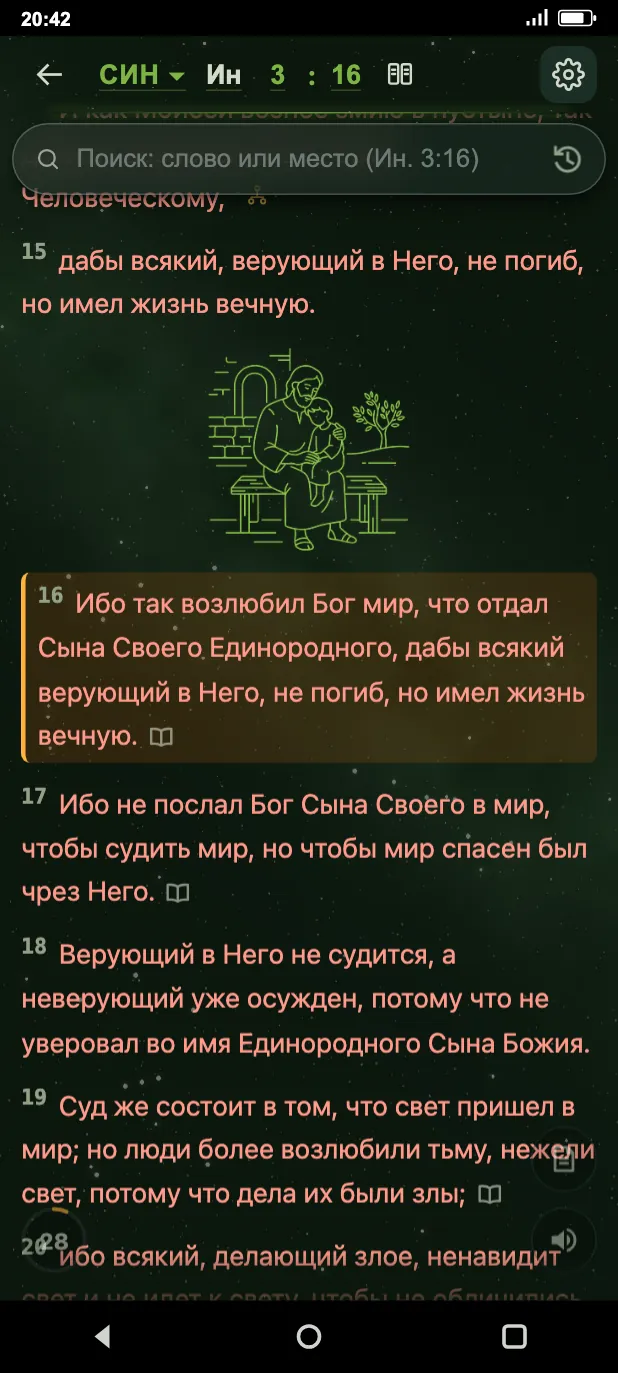
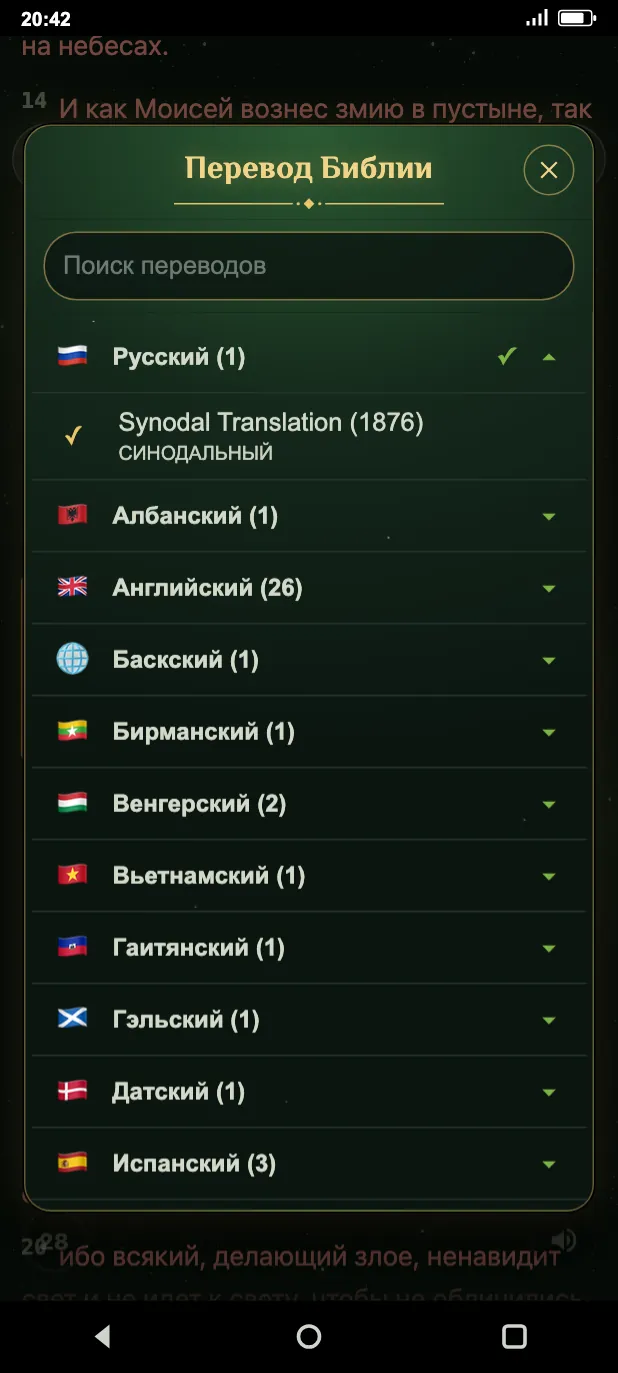
- В заголовке краткое название перевода (например, СИН) показывает, какой перевод ты читаешь. Коснись его, и откроется выбор Перевод Библии с переводами, сгруппированными по языкам. Загружаемые переводы бесплатны, а после загрузки их можно читать без интернета.
- У каждого языка интерфейса есть своя Библия: Károli Gáspár (hu), King James Version 1769 (en), Lutherbibel 1912 (de), Reina Valera 1909 (es), UBG 2017 (pl), Biblia 1914 (ro), Synodal 1876 (ru), Kulish 1903-1905 (uk).
Если удерживать палец на стихе, откроется меню стиха: Поиск, Выделить, Добавить заметку, В заметку, Добавить закладку, Учу, Изучение стихов и Поделиться.
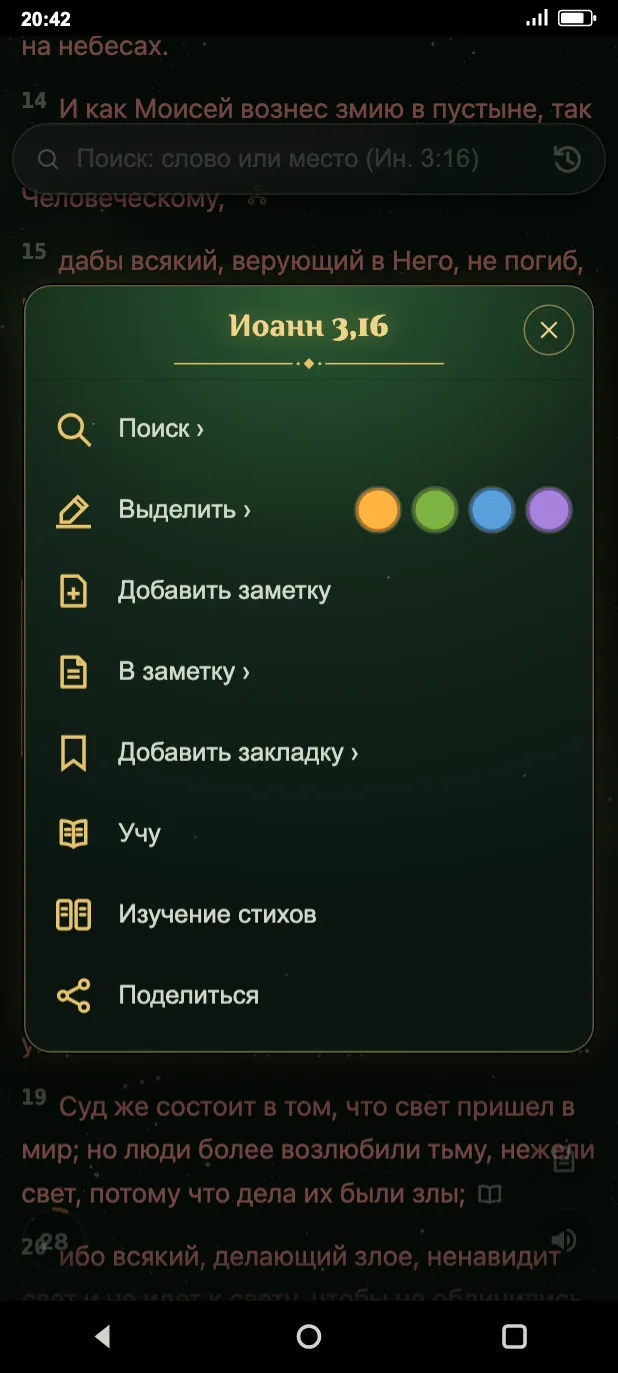
- Выделить: ты выбираешь цвет, и стих окрашивается. В меню есть также четыре последних использованных цвета как быстрые кнопки.
- Свои выделения, закладки и заметки ты найдёшь под плиткой Мои заметки, на отдельных вкладках: Выделения, Закладки и Заметки.
- Учу: добавляет стих в заучивание стихов. Заучивание стихов бесплатно.
- Изучение стихов: ты видишь два перевода одной и той же главы рядом. Его можно найти и в выборе перевода как Сравнить два перевода.
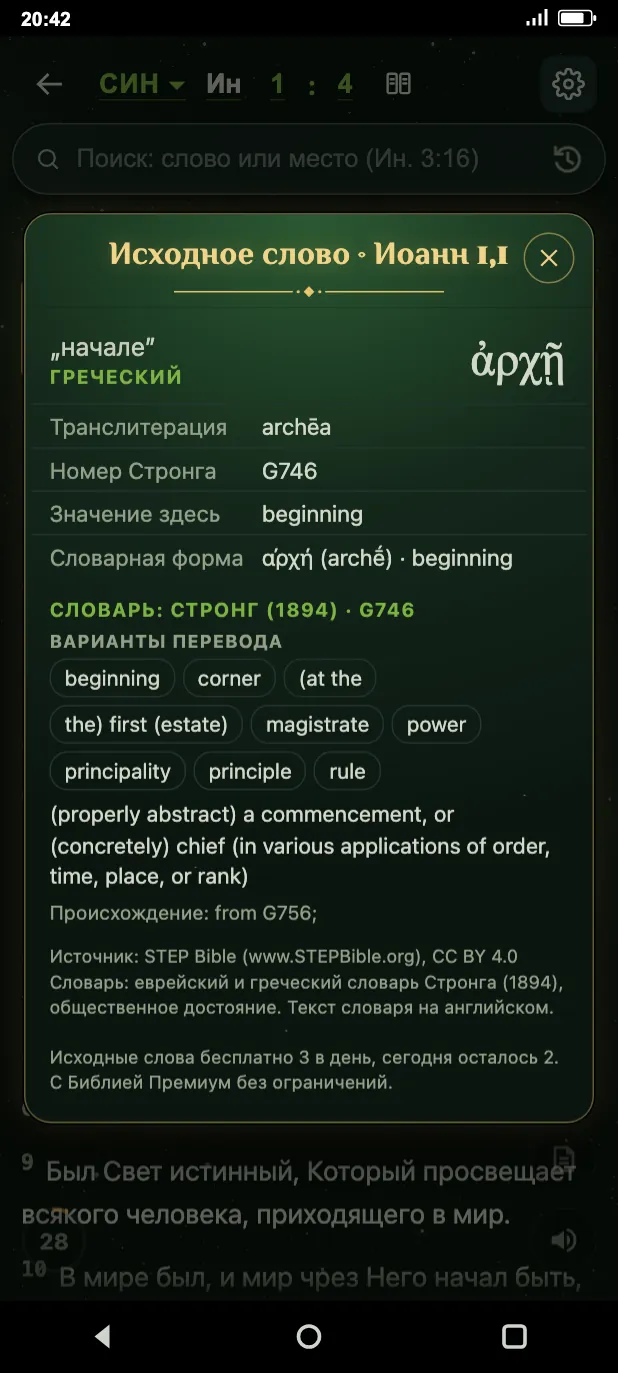
Если коснуться слова, откроется лист Исходное слово: еврейское или греческое слово, его транскрипция и номер Стронга. Он работает во всех восьми встроенных Библиях, во всех 66 книгах.
Перекрёстные ссылки включаются в настройках Библии: у стихов с параллельными местами тогда появляется значок с числом таких мест, и можно перейти к ним. Источник: OpenBible.info.
3. Поиск
Поле поиска находится на сетке книг и вверху экрана чтения. Можно ввести слово или место, например: Ин. 3:16.
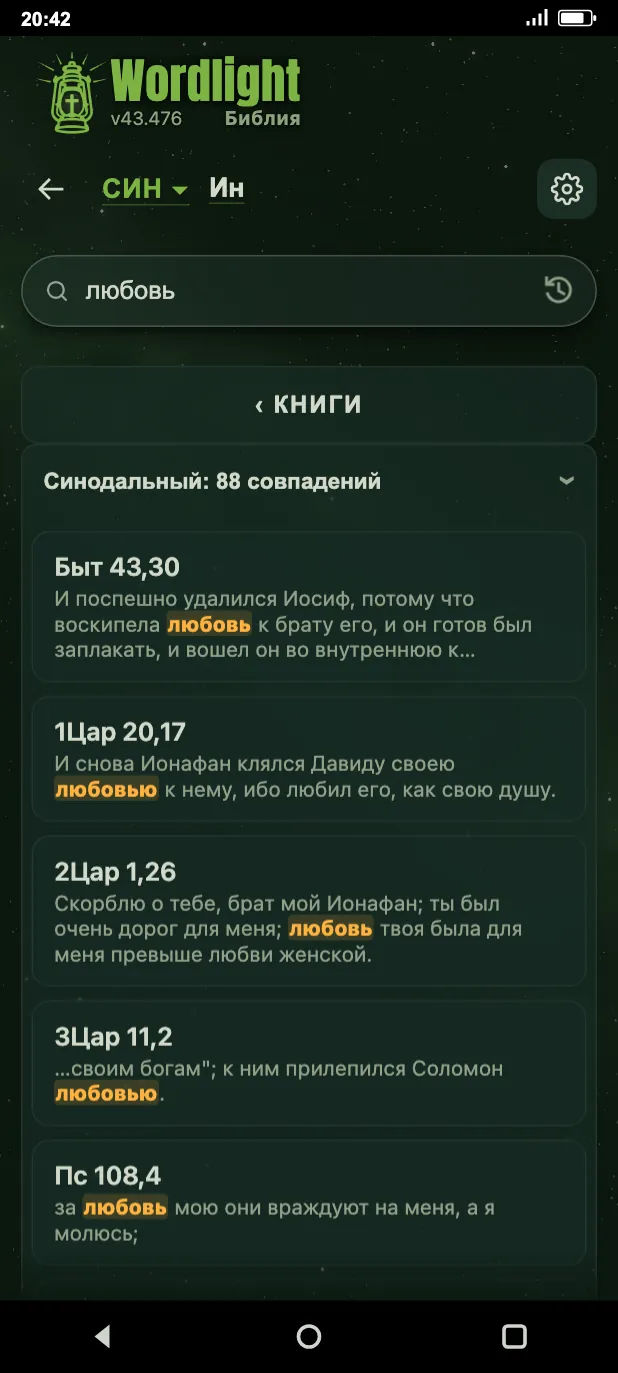
- Поиск не различает диакритические знаки и регистр букв. Введённые слова ищутся с начала слов, после них может идти что угодно, поэтому находятся и изменённые формы.
- Если слов несколько, каждое должно встречаться в стихе, в любом месте и в любом порядке. В результатах искомые слова выделены жирным.
- Если коснуться поля, раскроются твои прежние поиски; если коснуться значка истории в конце поля, появятся последние прочитанные стихи. Одновременно они никогда не показываются.
- В меню стиха Поиск спрашивает, по какому из слов стиха искать.
4. Чтение вслух и прослушивание
Во время чтения кнопкой динамика ты запускаешь Чтение вслух, а та же кнопка его останавливает. Читаемый вслух стих выделен, а текст следует за голосом.
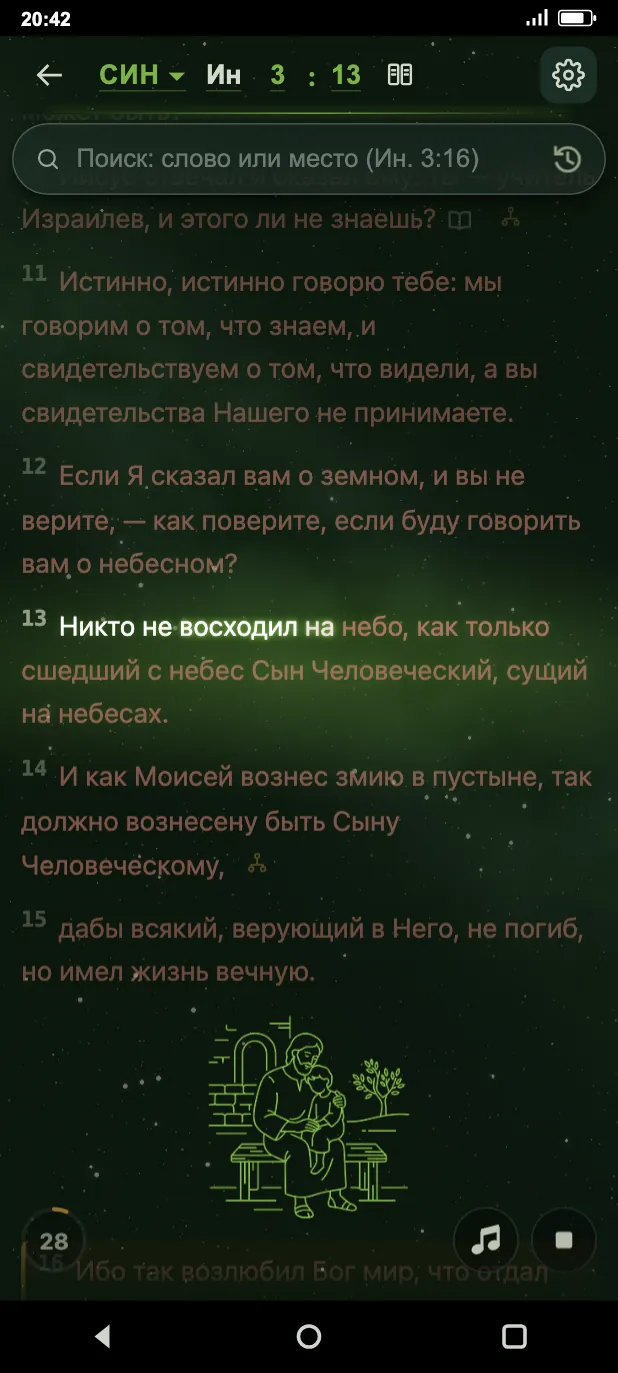
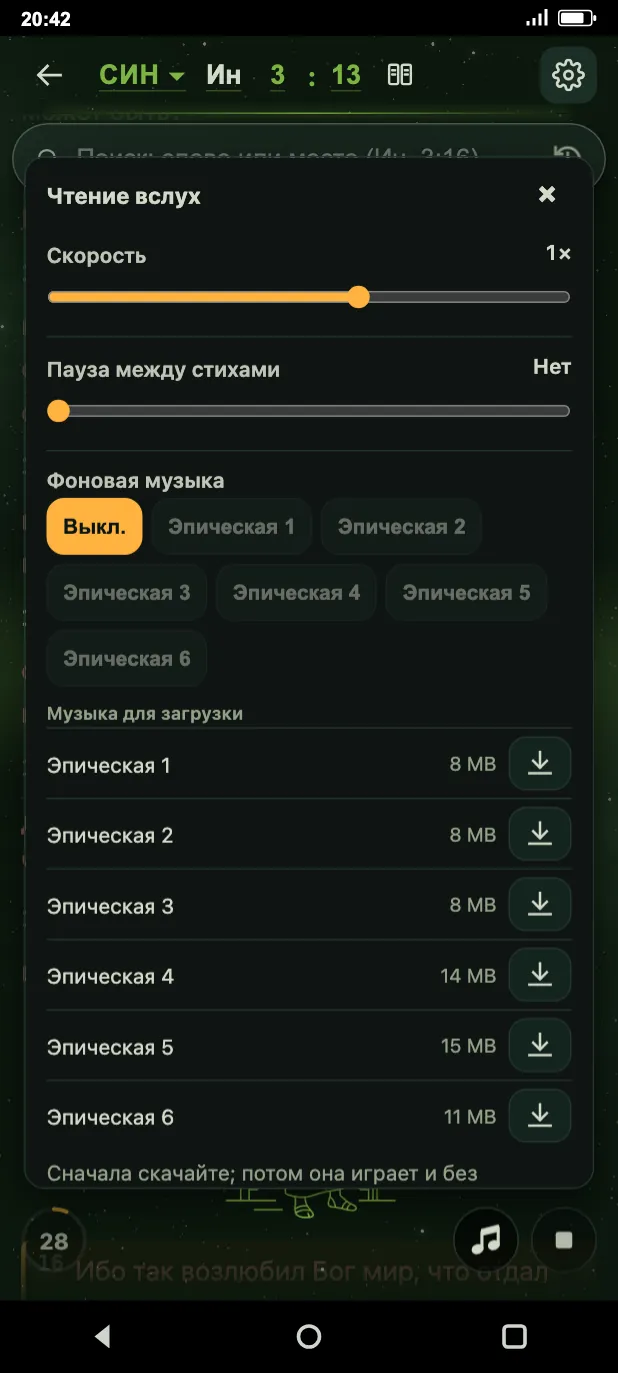
- Во время чтения вслух появляется кнопка с нотой: она открывает панель Чтение вслух. Здесь ты выбираешь Голос чтения, настраиваешь Скорость (от 0,7 до 1,2 раза для голоса телефона), длину Пауза между стихами (без паузы или от полусекунды до 10 секунд) и включаешь Фоновая музыка со своей громкостью (Громкость музыки).
- Голоса бывают двух видов. Голос телефона это собственный машинный голос телефона, он не занимает места. Студийный голос это готовая запись; её можно загружать по книгам в настройках Библии (Скачать для работы без интернета). Студийный голос звучит в своём темпе, поэтому его скорость изменить нельзя.
- В венгерском интерфейсе под студийным голосом выбираешь между Imre и Mihály (и Samuel, где он доступен). Imre это машинный голос: приложение тоже так его обозначает (Gépi felvétel · magyar (Синтезированная запись · венгерский)). В остальных языках интерфейса рядом с голосом телефона есть один студийный голос; его можно выбрать, когда на сервере готова хотя бы одна его книга.
- В день 5 минут чтения вслух бесплатны, и голосом телефона, и студийным голосом. После этого нужна Biblia premium, либо 5 минут возвращаются на следующий день (по местному дню устройства). Когда остаётся всего 1 минута, приложение сообщает об этом. Чтение будильника не засчитывается.
5. Планы чтения и будильники
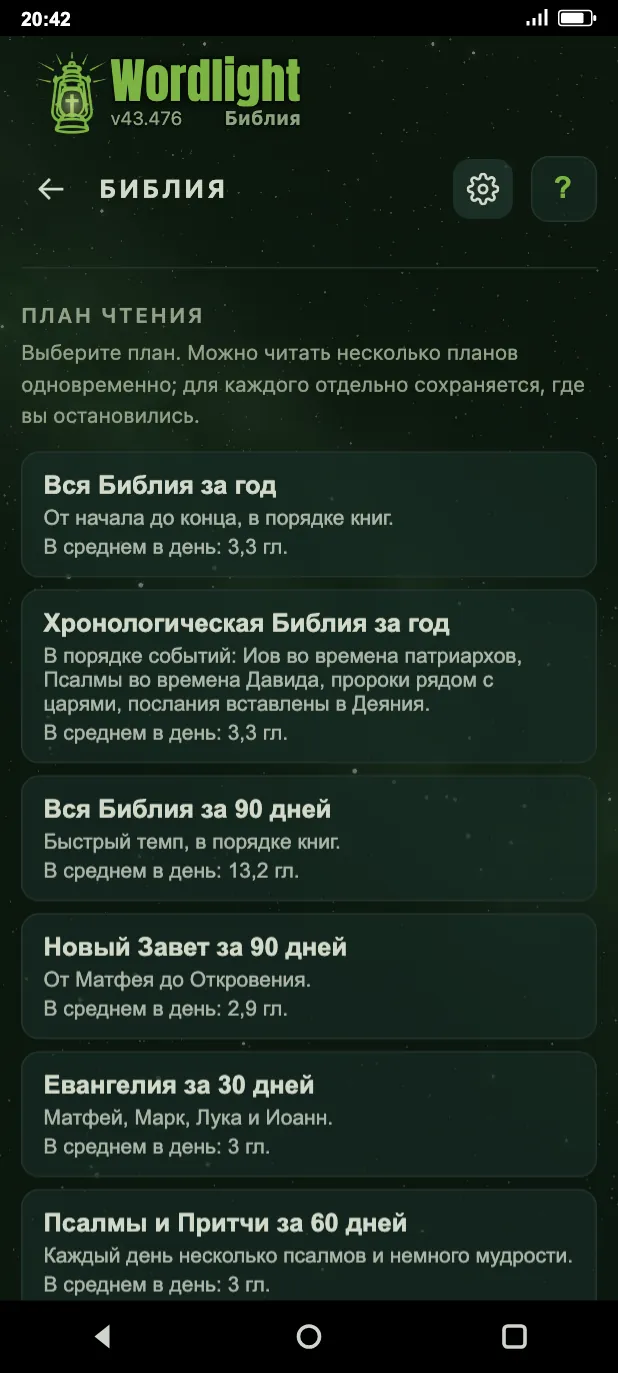
На плитке План чтения ты выбираешь из нескольких готовых планов, например: Вся Библия за год, Новый Завет за 90 дней, Евангелия за 30 дней. Перед началом плана приложение просит подтверждение. Можно читать несколько планов одновременно, и каждый помнит, где ты остановился.
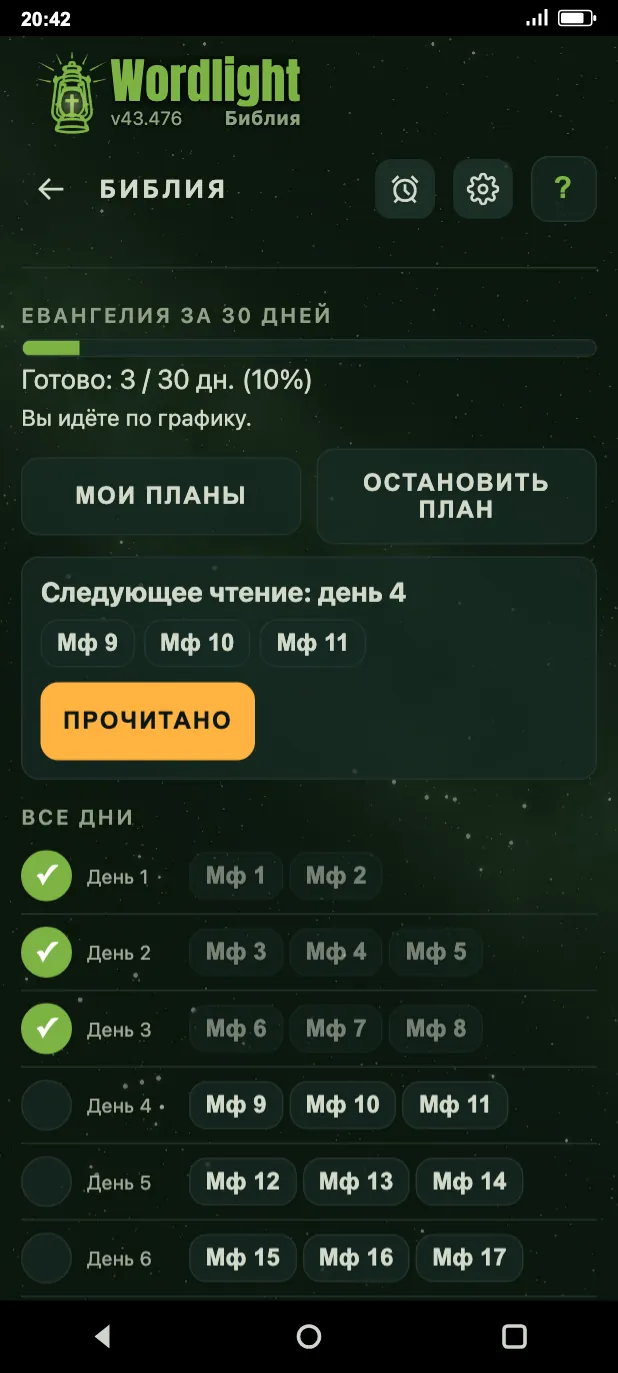
На странице плана ты видишь свой прогресс (например: 3 / 30 дней выполнено), держишь ли темп, главы следующего чтения и кнопку Прочитано. Ниже можно день за днём отмечать прочитанное. Кнопка Мои планы ведёт к списку начатых планов, а Остановить план останавливает план; тогда твой прогресс удаляется.
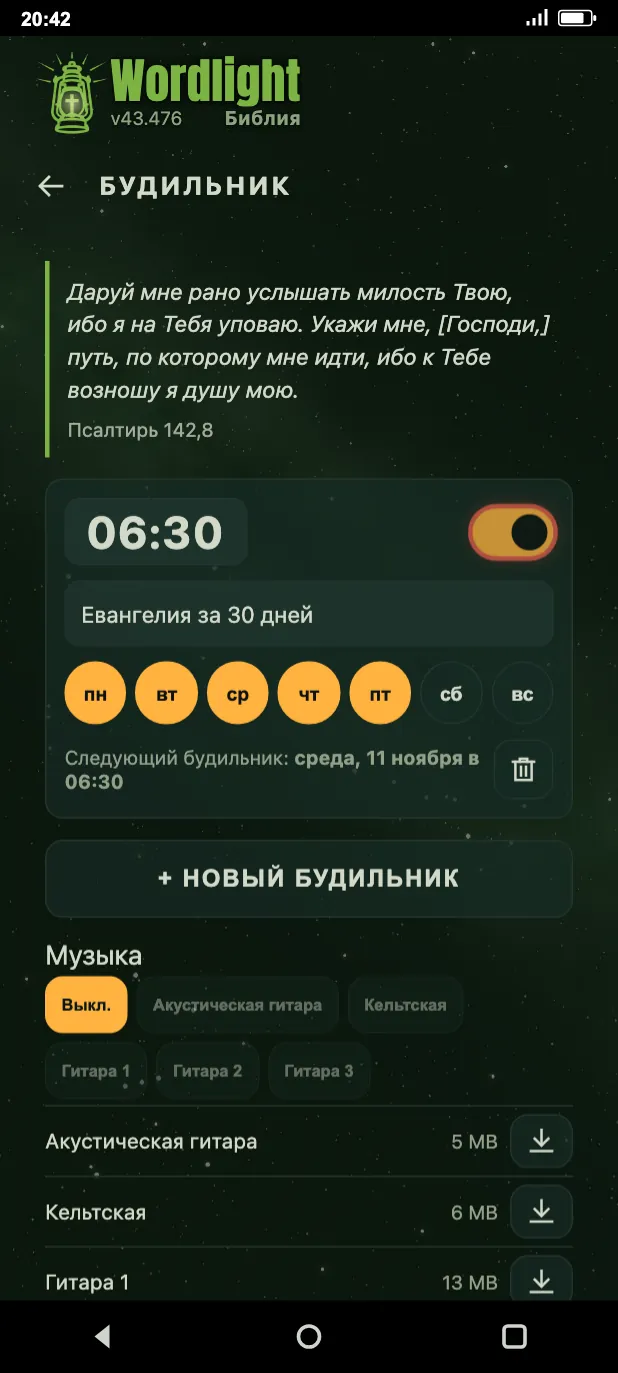
- Будильник читает вслух ежедневное чтение плана, поэтому сначала нужно начать план. Пока план идёт, в заголовке экрана чтения виден значок будильника; он открывает страницу Будильник.
- В будильнике ты задаёшь время (цифры можно менять кнопками или перетаскиванием), план и дни недели, в которые он звонит. Новый будильник (Новый будильник) по умолчанию создаётся на 6:30. Каждый можно отдельно включать и выключать или удалить.
- Будильник звонит только в приложении для Android. В браузере и на iPhone он звонить не может, но твоя настройка там тоже сохраняется.
Дневная цель Ежедневное время со Словом задаётся в настройках Библии: без цели, 5, 10, 15, 20, 30 или 60 минут, по умолчанию 5 минут. Дневная цель работает и без Biblia premium.
6. Молитвы и молитвенные просьбы
Плитка Молитвы это твоё место молитвы: Сегодняшняя молитва с руководством (и Все молитвы с руководством), ежедневное напоминание Молитесь каждый день, твои собственные молитвенные темы, молитвенные просьбы, карта молитвы и список молитв.
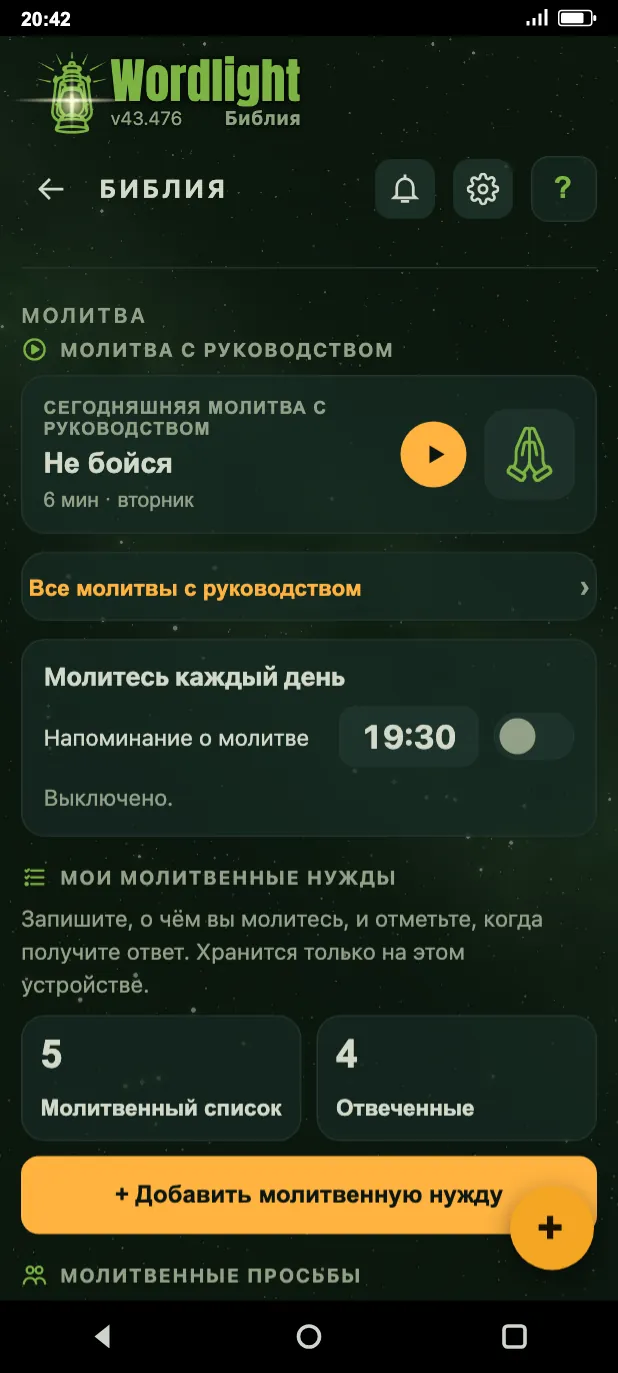
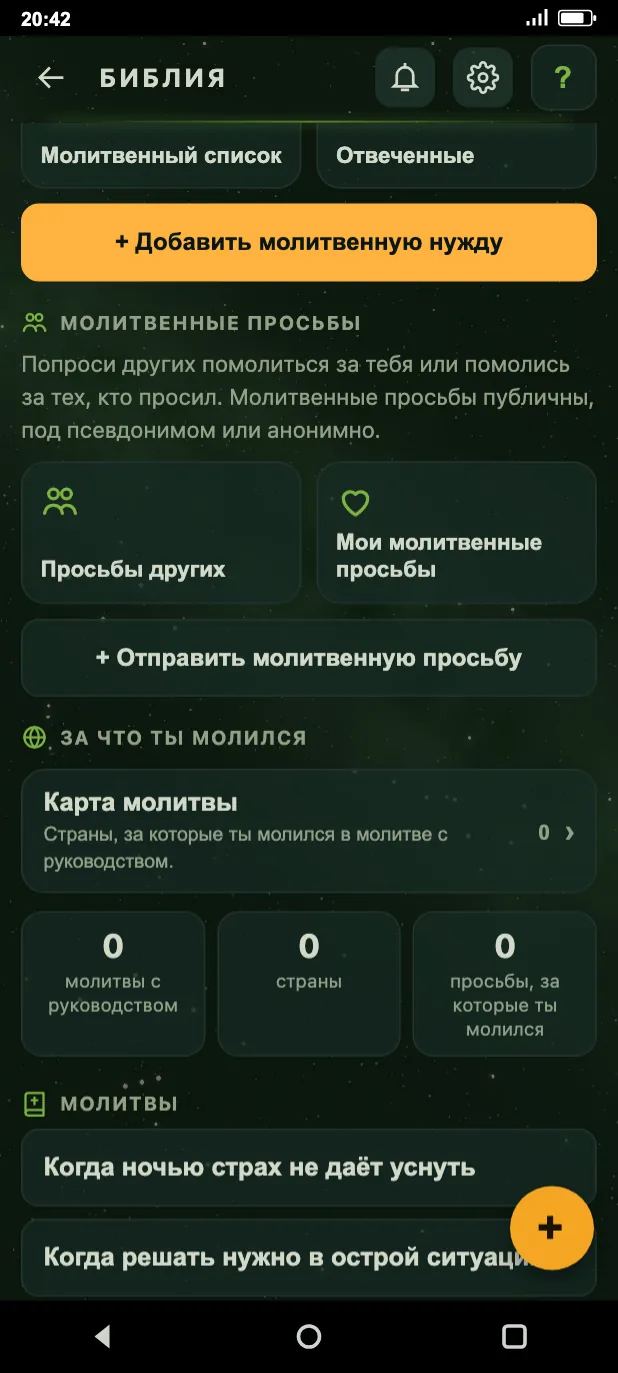
- Можно записать собственную молитвенную тему (Добавить молитвенную нужду) и отметить её, когда получишь ответ (Отвеченные). Они хранятся только на твоём устройстве.
- На плитке Исповедания ты хранишь свои собственные исповедания; общего списка нет. Кнопкой плюс справа внизу добавляешь новое.
- В молитвенных просьбах в Просьбы других можно молиться о просьбах других, в Мои молитвенные просьбы ты видишь свои, а кнопкой Отправить молитвенную просьбу отправляешь новую. Молитвенные просьбы публичны, с псевдонимом или без имени.
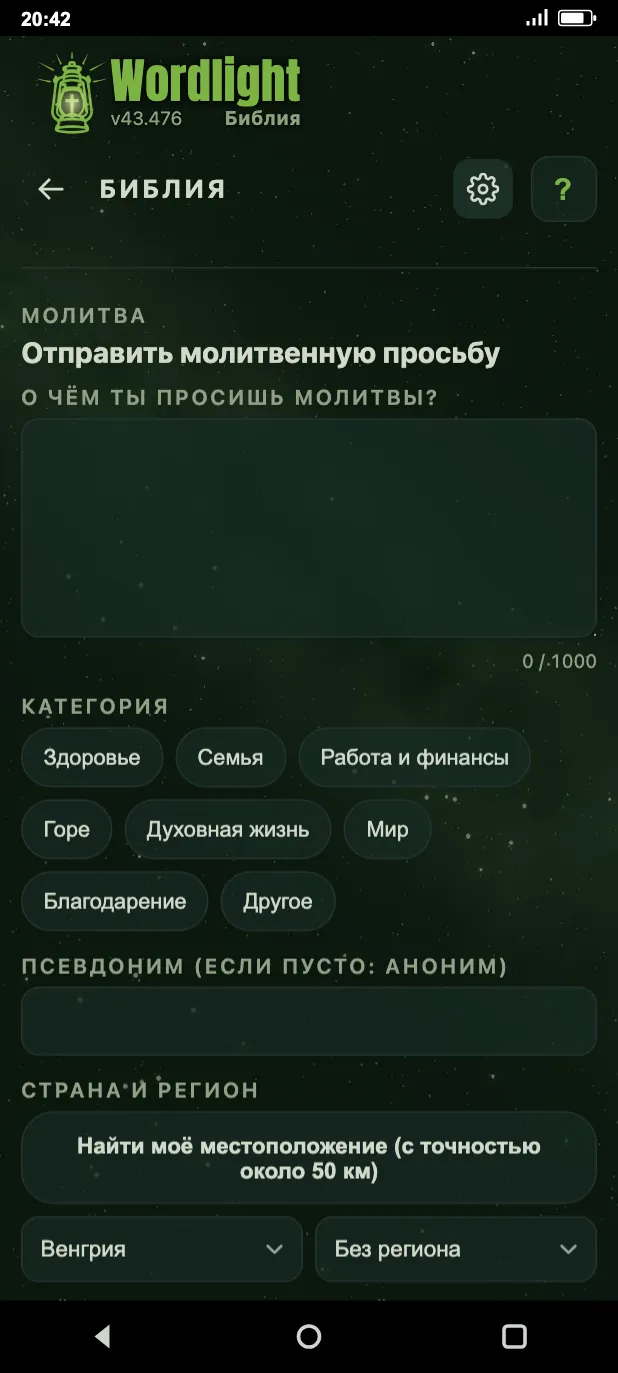
- При отправке ты пишешь, о чём просишь молитвы (не меньше 10 букв, не больше 1000 знаков), выбираешь категорию и страну (область необязательна) и можешь указать псевдоним; если оставить пустым, будет Аноним. Твоё точное местоположение не публикуется, видны только страна и регион.
- В просьбе не может быть ссылки и последовательности из более чем трёх цифр. Отправить её можно, только отметив согласие. Для молитвенных просьб нужно один раз войти в аккаунт.
- Просьбу может увидеть каждый, кто пользуется Wordlight или Библией PrepperPapa, переведённую на его язык, и она появляется также на странице Молитвенные просьбы на wordlight.bible. Свою просьбу можно удалить в любой момент. Если автоматическая проверка находит что-то в просьбе (например, номер телефона или имя), просьба ждёт проверки, прежде чем появиться.
7. Игры
Плитка Игры содержит библейские игры для взрослых и детей. Вверху переключаются режимы Взрослый и Ребёнок, а приложение считает очки и серию.
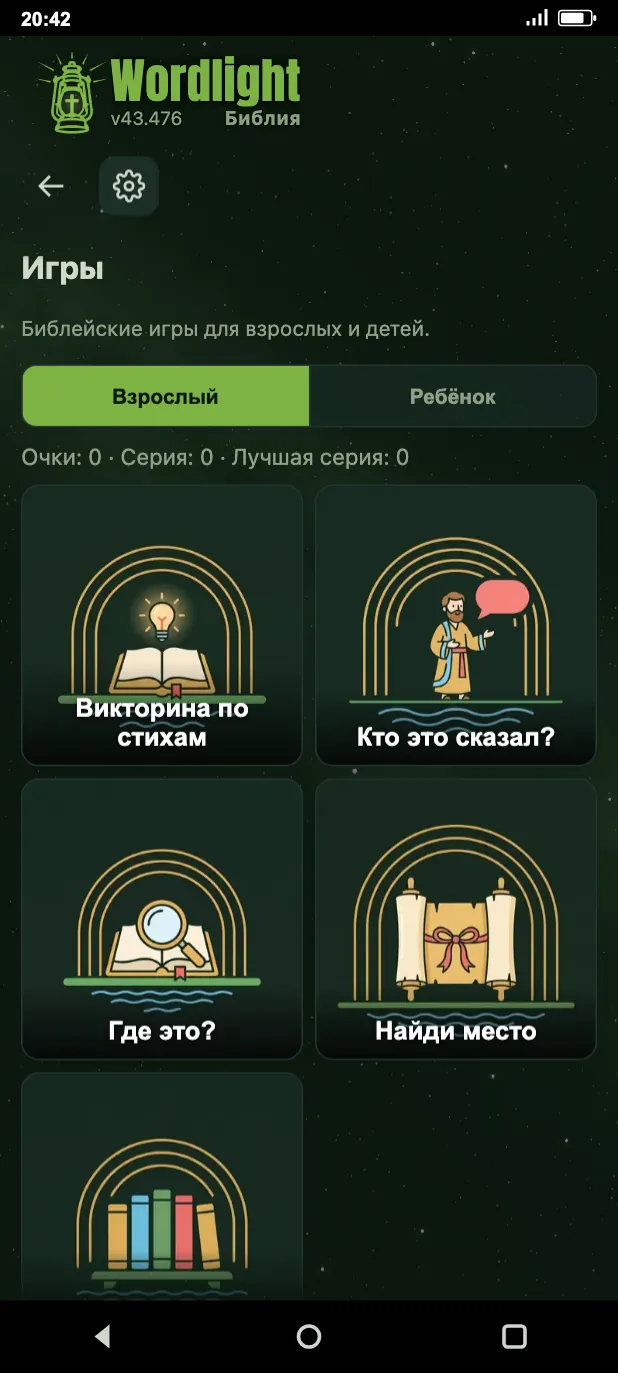
- Игры со стихами: Викторина по стихам, Кто это сказал?, Где это?, Найди место и Порядок книг. В детском режиме добавляются игры Для малышей: Игра на память, Ноев ковчег, Кто есть кто? и Пазл.
- В режиме для взрослых Викторина по стихам и Подбор мест приносят отобранные, важные стихи (псалмы, притчи, слова Иисуса, пророчества), а у Викторины три уровня. В детском режиме приходят короткие, известные стихи, на лёгком уровне.
- В игры можно играть без Biblia premium.
8. Настройки
В заголовке экрана чтения шестерёнка открывает настройки Библии (Настройки Библии). Все группы находятся на этой одной странице: Библия, Общие, Аккаунт и премиум, Данные и резервная копия и Справка и о приложении.
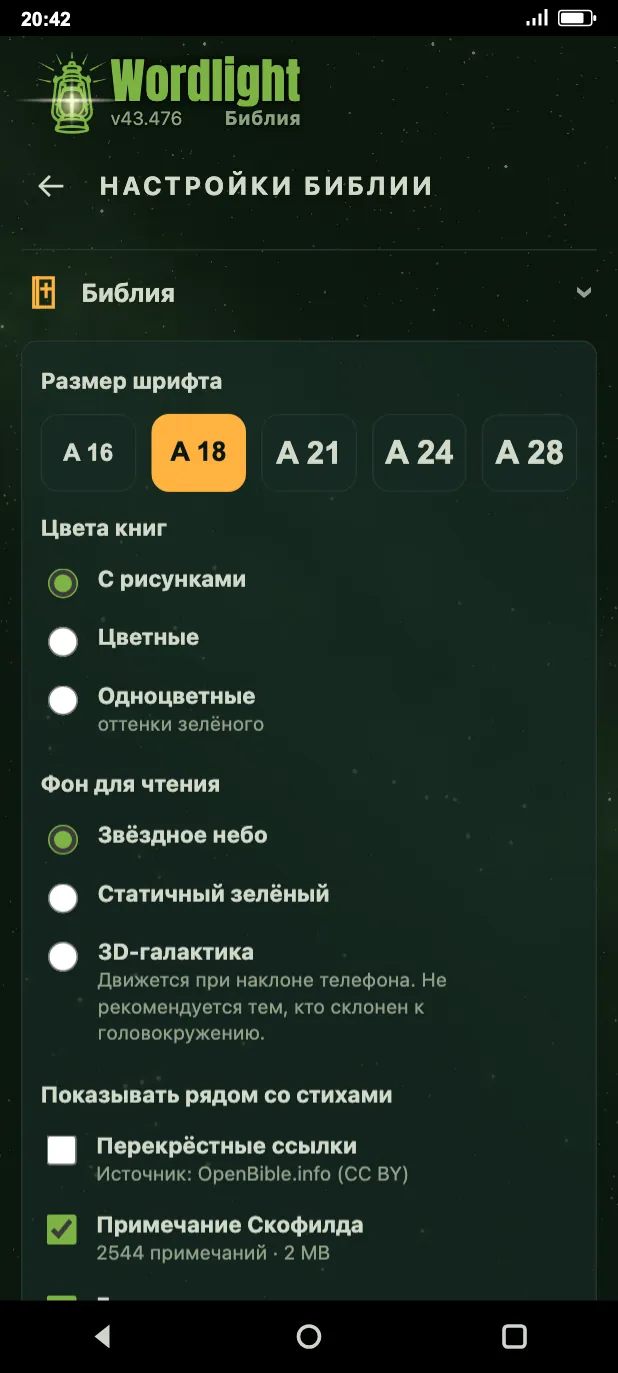
- Библия: Размер шрифта (A 16, A 18, A 21, A 24 или A 28), Цвета книг (С рисунками, Цветные или Одноцветные), Фон для чтения (Звёздное небо, Статичный зелёный или 3D-галактика), переключатели в Показывать рядом со стихами, Голос чтения и цель Ежедневное время со Словом. 3D-галактика движется вместе с наклоном телефона и не рекомендуется тем, кого легко укачивает.
- Общие: здесь язык и вибрация. Язык интерфейса выбирается из восьми: венгерский, английский, немецкий, испанский, польский, румынский, русский и украинский.
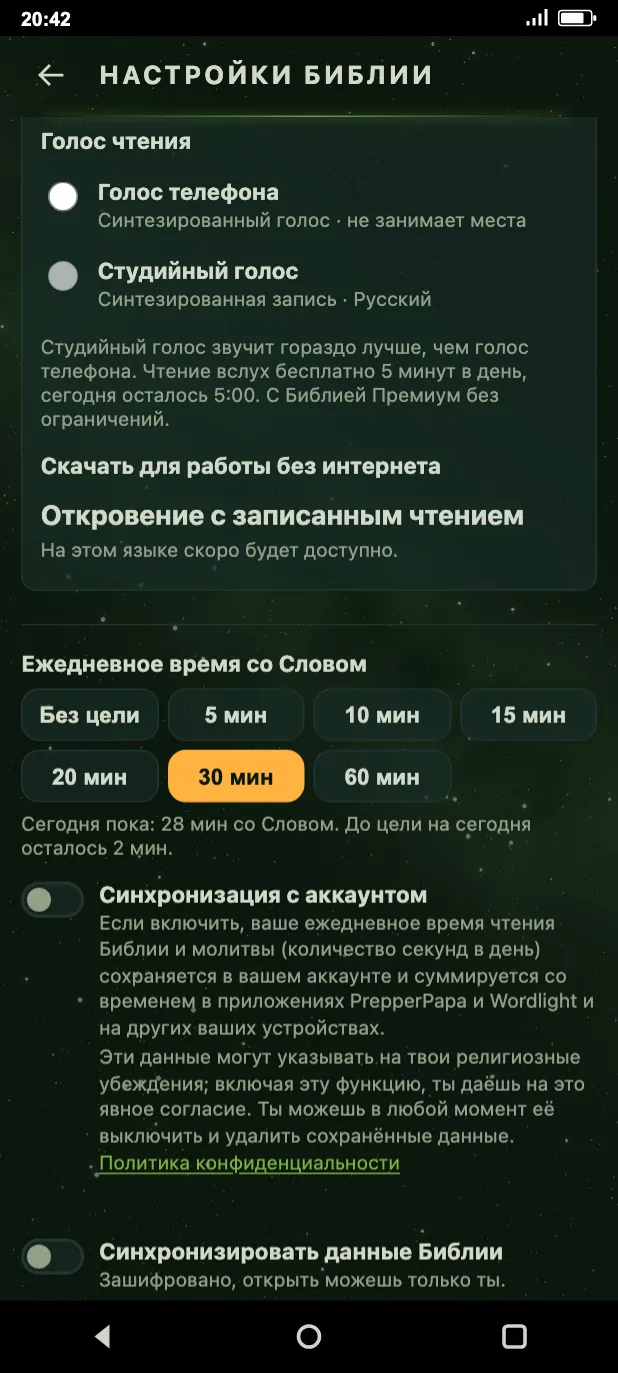
В Голос чтения ты выбираешь голос, а в разделе Скачать для работы без интернета можно загружать голосовые записи по книгам.
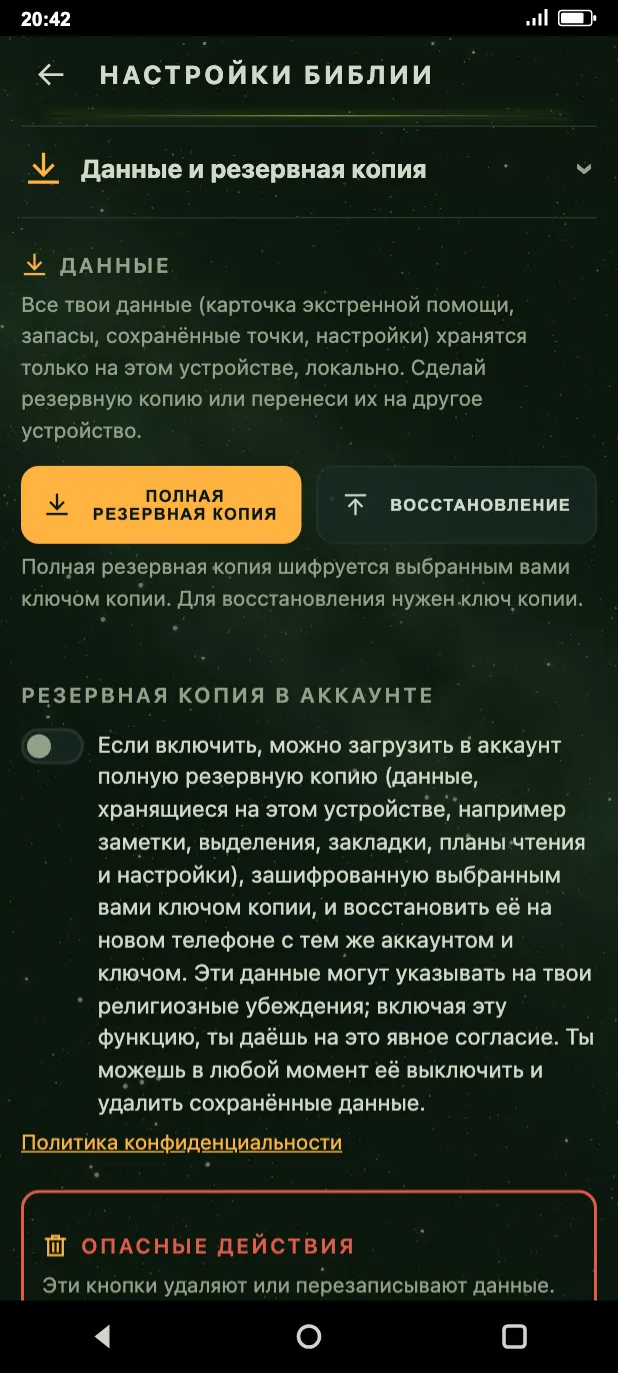
- Данные и резервная копия: кнопка Полная резервная копия сохраняет твои данные, зашифрованные выбранным тобой ключом копии, а Восстановление восстанавливает их. При восстановлении нужен ключ копии.
- Переключателем Резервная копия в аккаунте можно также загрузить полную копию в свой аккаунт и восстановить её оттуда. Эти данные могут указывать на твои религиозные убеждения, поэтому включаются с явного согласия, и их можно выключить в любой момент.