Przewodnik
To jest przewodnik po aplikacji biblijnej Wordlight. Obrazy pochodzą z aplikacji, z danymi przykładowymi.
1. Ekran główny na telefonie
Na telefonie trzymanym pionowo Wordlight otwiera się ekranem głównym z przeglądem. Na tabletach i w telefonie poziomo układ jest inny, a ten przewodnik go nie pokazuje.
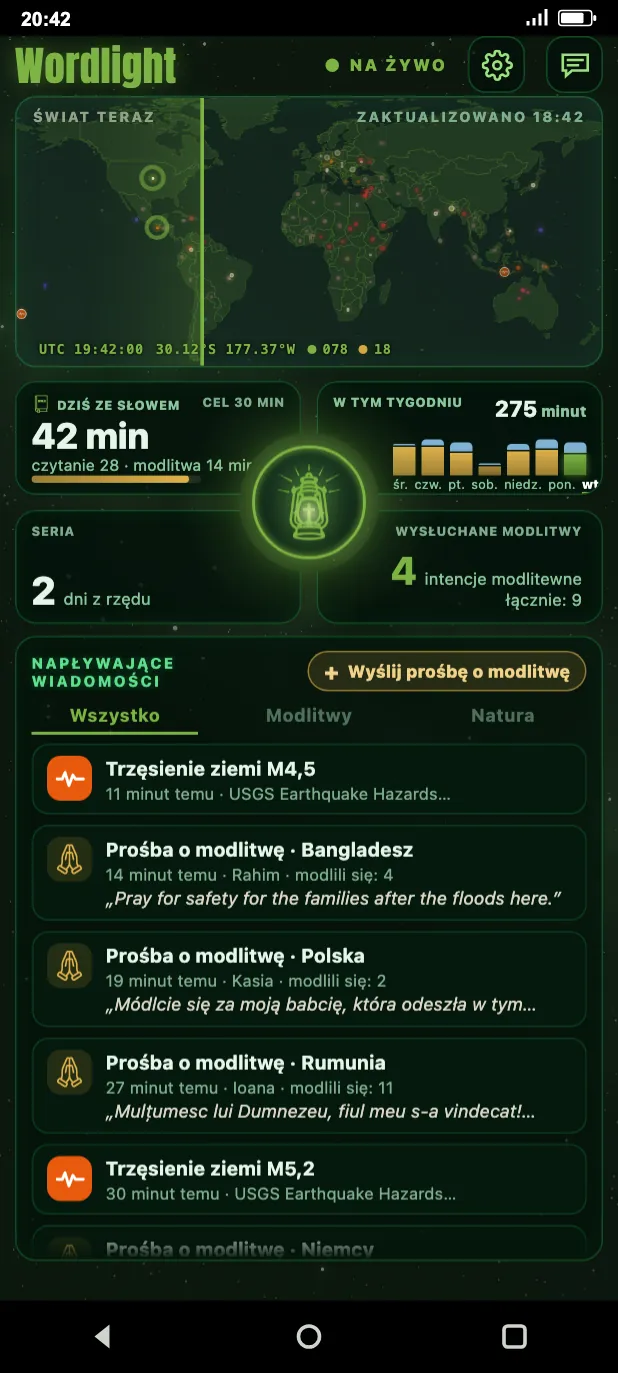
- U góry mapa Świat teraz pokazuje punktami najnowsze wydarzenia na świecie i prośby o modlitwę, a po niej przesuwa się pionowa linia. Gdy ją dotkniesz, otworzy się cała mapa z warstwą sytuacji na świecie.
- Poniżej są cztery karty. Dziś ze Słowem pokazuje dzisiejszy czas czytania i modlitwy w porównaniu z twoim celem dziennym. W tym tygodniu pokazuje słupkami czas z dni tygodnia. Seria pokazuje, ile dni z rzędu czytasz. Wysłuchane modlitwy pokazuje liczbę twoich wysłuchanych tematów modlitwy na tle wszystkich tematów.
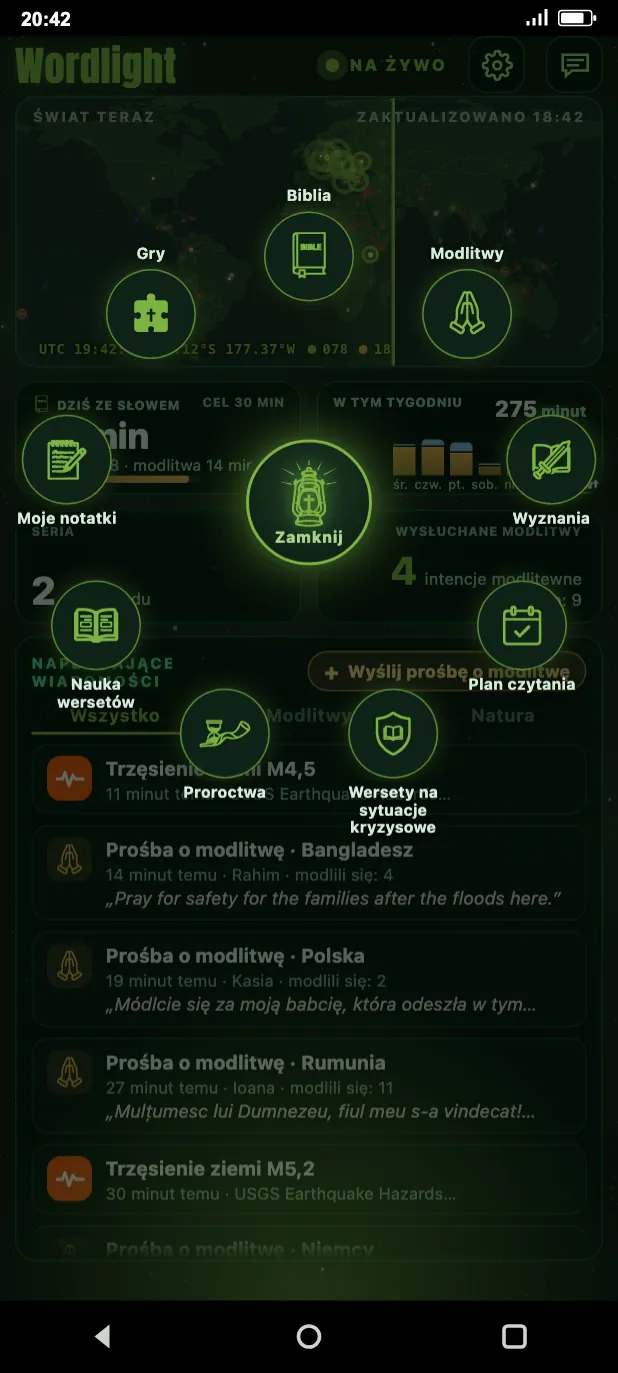
- W środku czterech kart jest latarnia. Dotknij jej, a kafelki dziewięciu modułów otworzą się wokół niej w pierścień: Biblia, Modlitwy, Wyznania, Plan czytania, Wersety na sytuacje kryzysowe, Proroctwa, Nauka wersetów, Moje notatki i Gry.
- Pierścień możesz obracać jednym palcem, a po szybkim ruchu kręci się jeszcze chwilę. Pierścień zostaje w kącie, w którym go zostawisz: po zamknięciu i ponownym otwarciu, po wyjściu ze strony i po ponownym uruchomieniu aplikacji. Dotknij kafelka, aby otworzyć moduł; pierścień zamykasz przyciskiem Zamknij w jego środku albo dotknięciem tła.
- Niżej lista Napływające wiadomości pokazuje najnowsze wydarzenia na świecie i prośby o modlitwę, najnowsze na górze, do 16 pozycji. Nad listą wybierasz filtr: Wszystko, Modlitwy lub Natura. Natura to trzęsienia ziemi, pożary lasów, powodzie, cyklony tropikalne, erupcje wulkanów i susze; wojny i podobne wydarzenia widać tylko w Wszystko. Filtr działa także na mapie i jest zapamiętywany na urządzeniu.
- Gdy dotkniesz wiadomości, wydarzenie otworzy się na mapie; prośba o modlitwę otworzy się na liście próśb, wyróżniona. Przycisk Wyślij prośbę o modlitwę jest obok wiadomości. Wiadomości odświeżają się przy połączeniu z internetem.
- W nagłówku zębatka otwiera stronę Ustawienia, a przycisk obok otwiera Opinie.
2. Czytnik: księgi, rozdziały, wersety
Kafelek Biblia otwiera siatkę ksiąg: księgi Starego i Nowego Testamentu na kolorowych kafelkach. Dotknij księgi, aby zobaczyć siatkę rozdziałów, dotknij rozdziału, aby zobaczyć tekst.
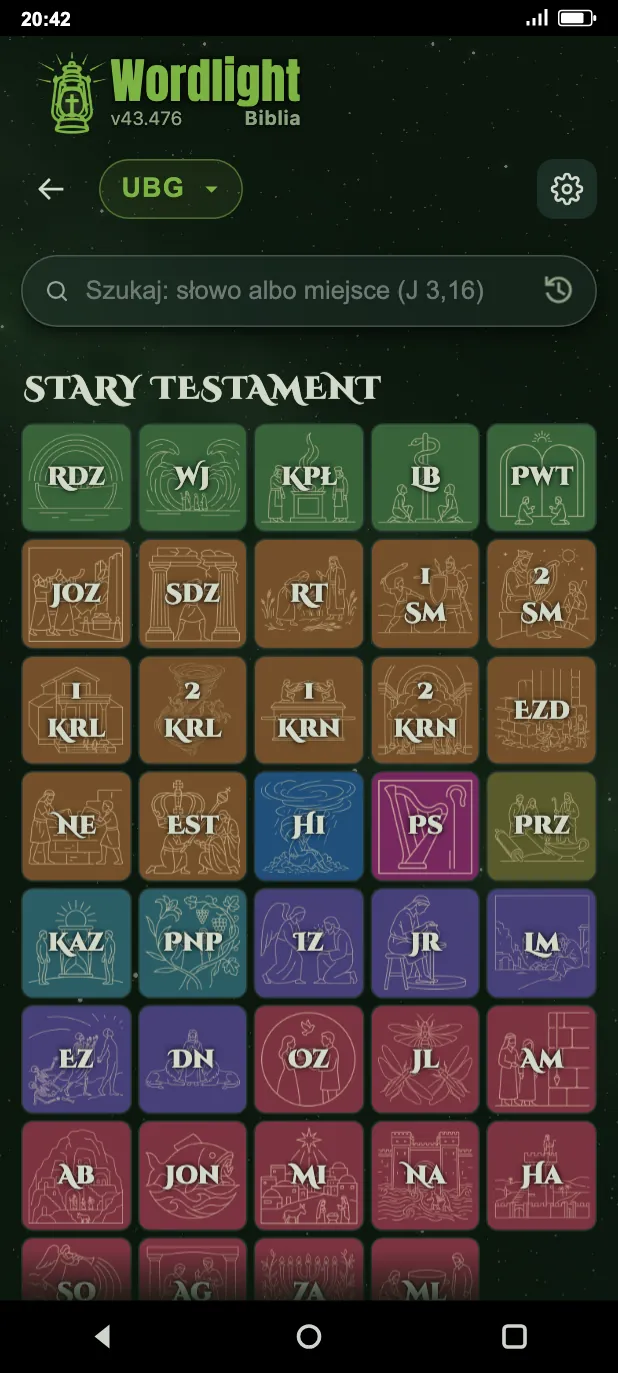
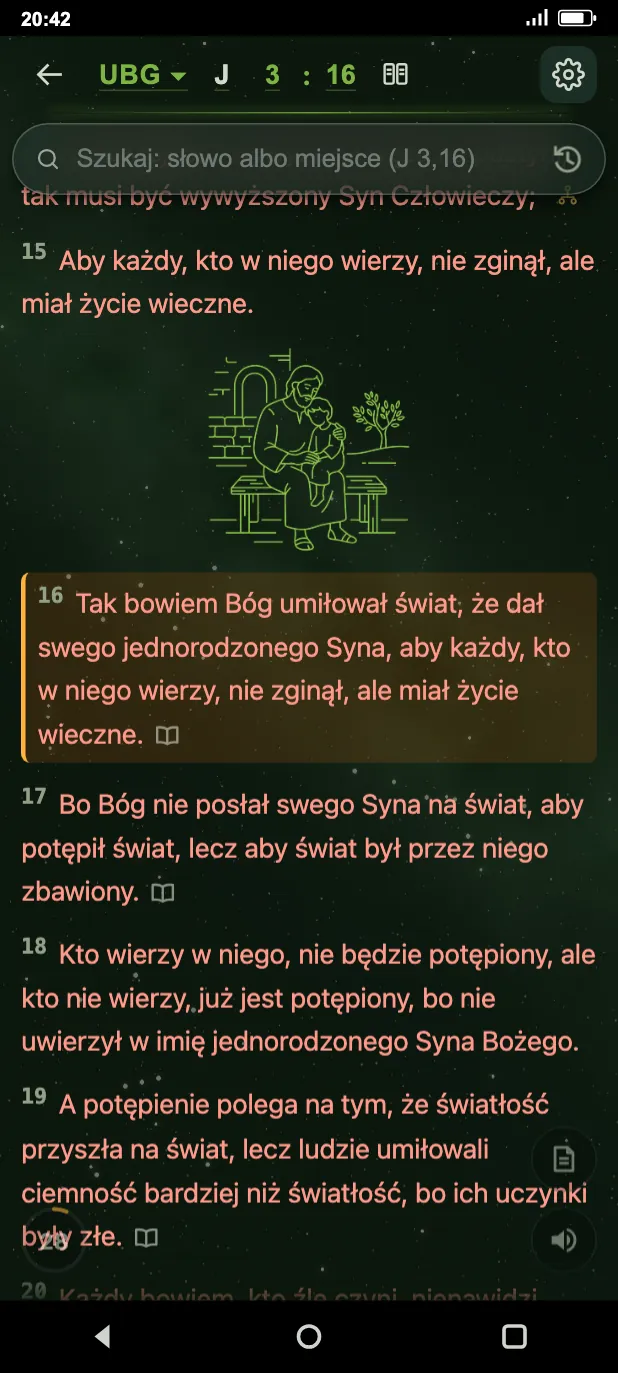
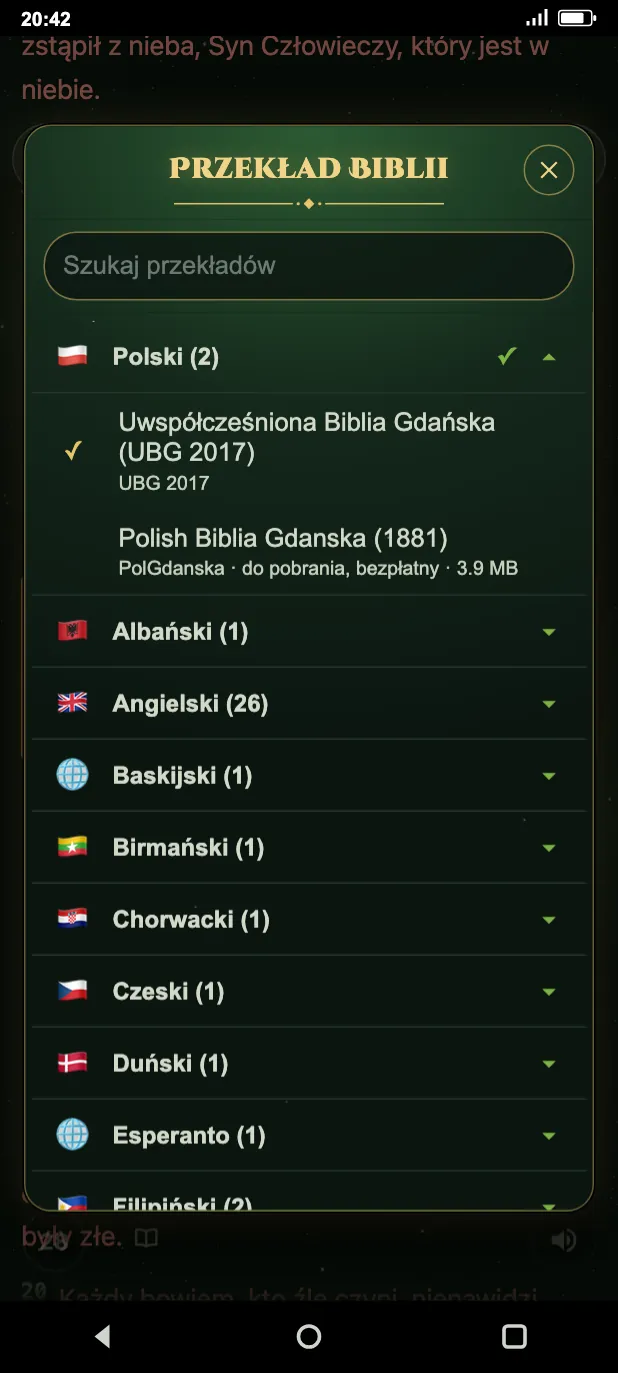
- W nagłówku krótka nazwa przekładu (na przykład UBG) pokazuje, który czytasz. Dotknij jej, a otworzy się wybór Przekład Biblii, z przekładami pogrupowanymi według języków. Przekłady do pobrania są bezpłatne, a po pobraniu można je czytać bez internetu.
- Każdy język interfejsu ma własną Biblię: Károli Gáspár (hu), King James Version 1769 (en), Lutherbibel 1912 (de), Reina Valera 1909 (es), UBG 2017 (pl), Biblia 1914 (ro), Synodal 1876 (ru), Kulish 1903-1905 (uk).
Gdy przytrzymasz palec na wersecie, otworzy się menu wersetu: Szukaj, Zaznacz, Dodaj notatkę, Do notatki, Dodaj zakładkę, Uczę się, Studium wersetów i Udostępnij.
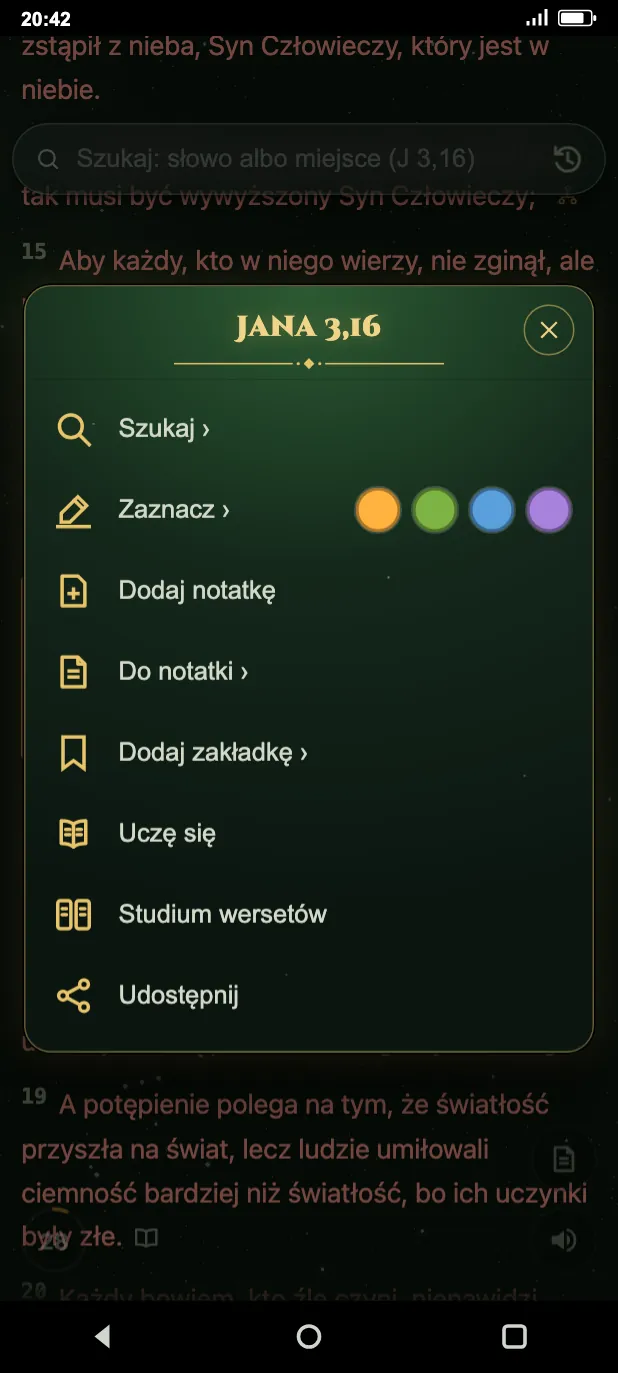
- Zaznacz: wybierasz kolor, a werset zostaje pokolorowany. W menu są też cztery ostatnio użyte kolory jako szybkie przyciski.
- Swoje zaznaczenia, zakładki i notatki znajdziesz pod kafelkiem Moje notatki, na osobnych kartach: Zaznaczenia, Zakładki i Notatki.
- Uczę się: dodaje werset do nauki wersetów. Nauka wersetów jest bezpłatna.
- Studium wersetów: widzisz dwa przekłady tego samego rozdziału obok siebie. Znajdziesz go też w wyborze przekładu jako Porównaj dwa przekłady.
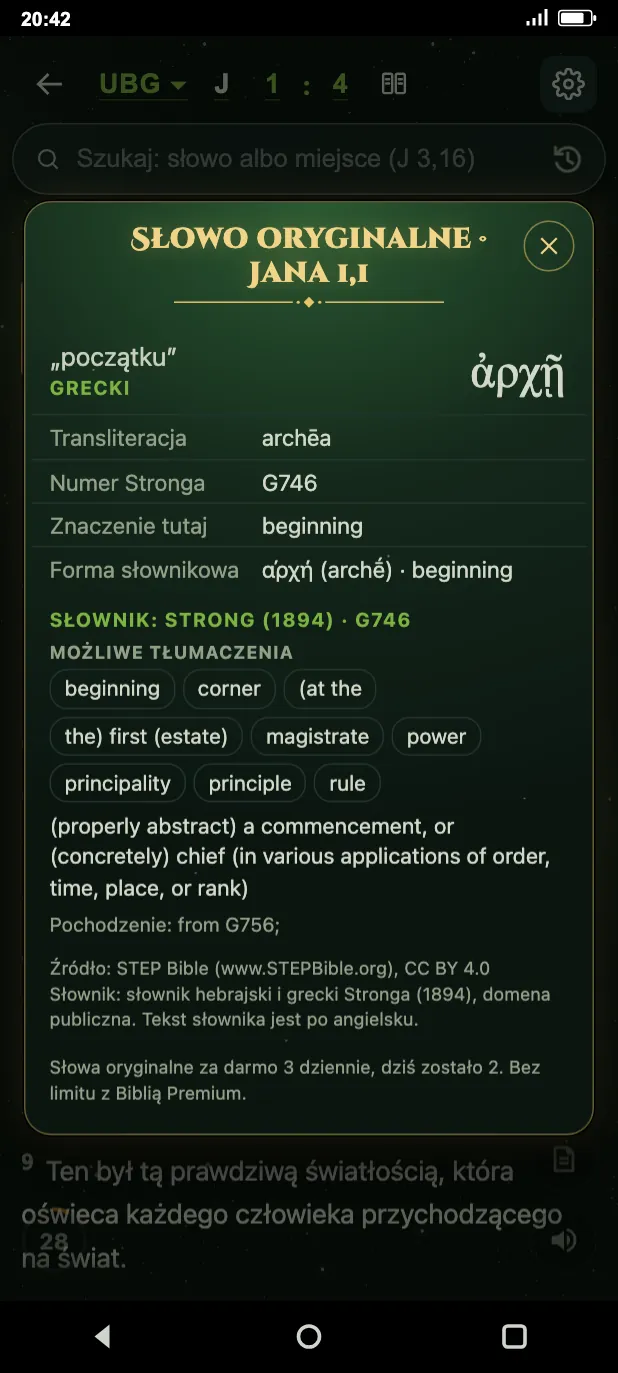
Gdy dotkniesz słowa, otworzy się karta Słowo oryginalne: słowo hebrajskie lub greckie, jego transkrypcja i numer Stronga. Działa w ośmiu dołączonych Biblach, we wszystkich 66 księgach.
Odsyłacze włączasz w ustawieniach Biblii: wersety z miejscami równoległymi dostają wtedy znak pokazujący, ile ich jest, i możesz do nich przeskoczyć. Źródło: OpenBible.info.
3. Wyszukiwanie
Pole wyszukiwania jest na siatce ksiąg i u góry czytnika. Możesz wpisać słowo albo miejsce, na przykład: J 3,16.
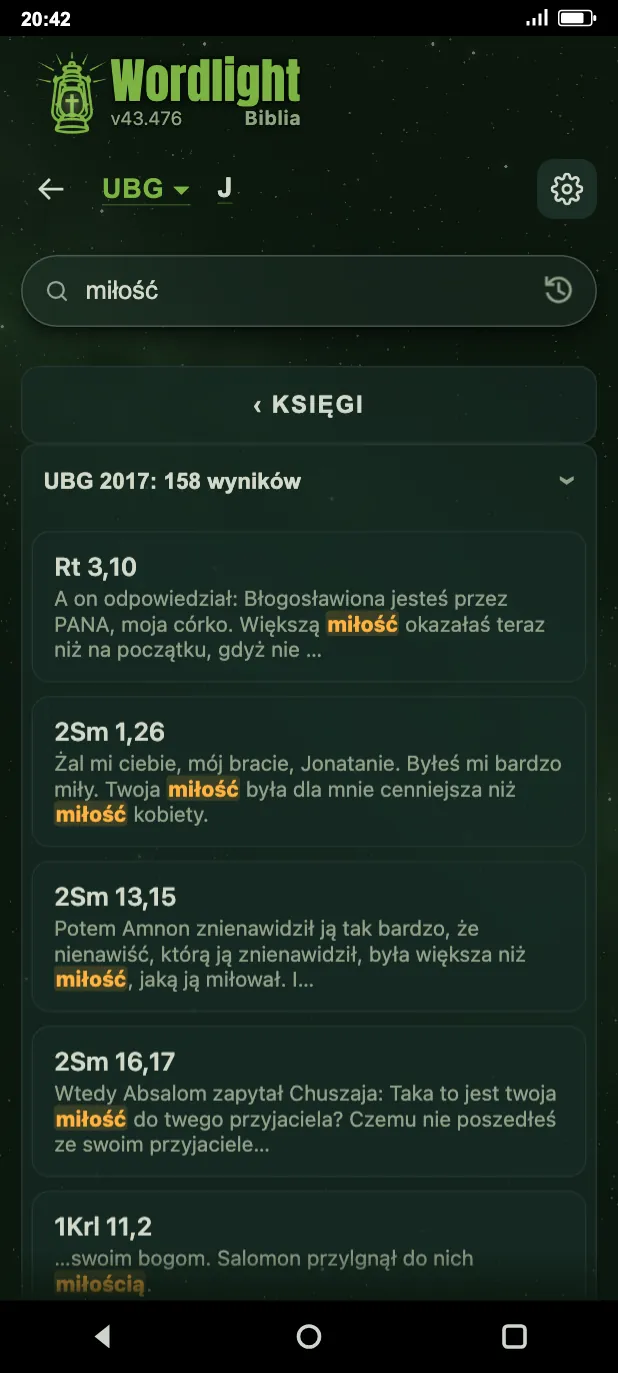
- Wyszukiwanie nie rozróżnia akcentów ani wielkich i małych liter. Wpisane słowa są szukane od początku wyrazów, a po nich może następować cokolwiek, więc znajduje także formy odmienione.
- Przy kilku słowach każde musi występować w wersecie, w dowolnym miejscu i w dowolnej kolejności. W wynikach szukane słowa są pogrubione.
- Gdy dotkniesz pola, rozwiną się twoje wcześniejsze wyszukiwania; gdy dotkniesz ikony historii na końcu pola, pojawią się ostatnio czytane wersety. Obie rzeczy nigdy nie są widoczne naraz.
- W menu wersetu Szukaj pyta, którego ze słów wersetu szukać.
4. Czytanie na głos i słuchanie
Podczas czytania przyciskiem głośnika uruchamiasz Czytanie na głos, a ten sam przycisk je zatrzymuje. Werset czytany na głos jest wyróżniony, a tekst podąża za głosem.
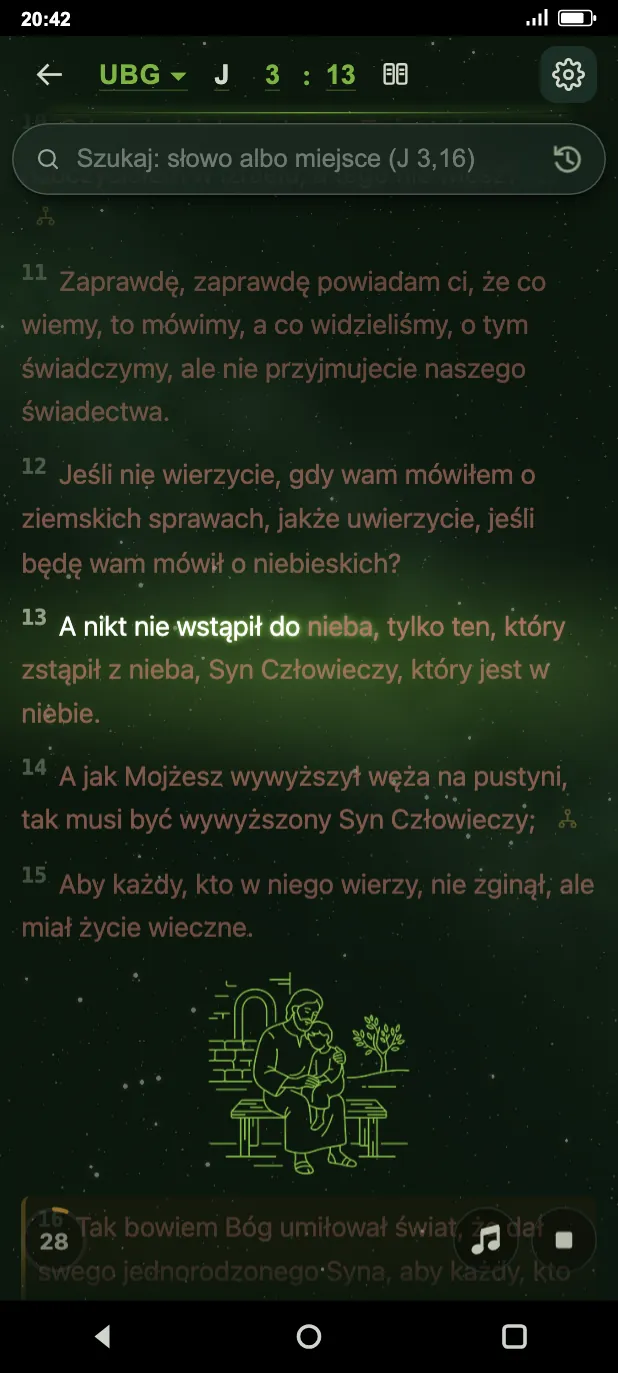
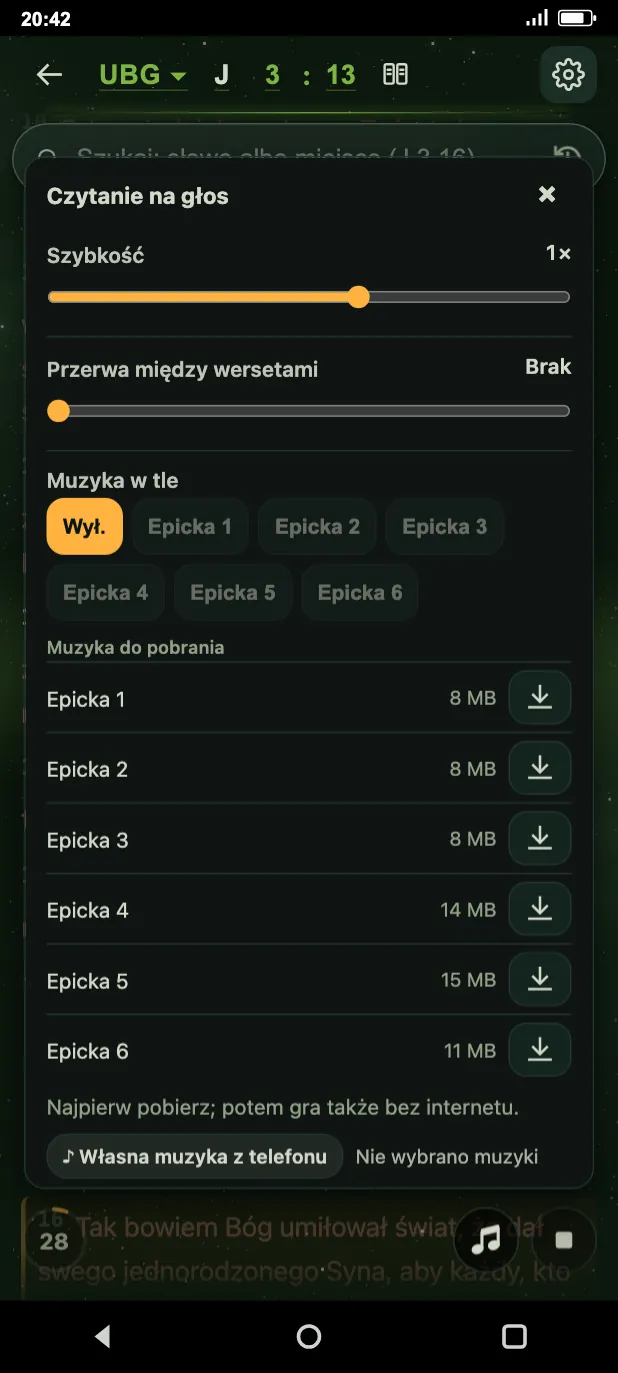
- Podczas czytania na głos pojawia się przycisk z nutą: otwiera panel Czytanie na głos. Tu wybierasz Głos lektora, ustawiasz Szybkość (od 0,7 do 1,2 raza przy głosie telefonu), długość Przerwa między wersetami (brak albo od pół sekundy do 10 sekund) i włączasz Muzyka w tle z własną głośnością (Głośność muzyki).
- Są dwa rodzaje głosu. Głos telefonu to własny głos maszynowy telefonu, nie zajmuje miejsca. Głos studyjny to gotowe nagranie; można je pobierać księga po księdze w ustawieniach Biblii (Pobierz do użytku offline). Głos studyjny gra we własnym tempie, dlatego jego prędkości nie da się zmienić.
- W węgierskim interfejsie pod głosem studyjnym wybierasz między Imre a Mihály (i Samuel, tam gdzie jest dostępny). Imre to głos maszynowy: aplikacja też tak go oznacza (Gépi felvétel · magyar (Nagranie syntetyczne · węgierski)). W pozostałych językach interfejsu obok głosu telefonu jest jeden głos studyjny; można go wybrać, gdy na serwerze jest gotowa co najmniej jedna jego księga.
- Dziennie 5 minut czytania na głos jest bezpłatne, głosem telefonu lub głosem studyjnym. Potem potrzebujesz Biblia premium albo 5 minut wraca następnego dnia (według lokalnego dnia urządzenia). Gdy zostaje tylko 1 minuta, aplikacja ci o tym mówi. Czytanie budzika się nie liczy.
5. Plany czytania i budziki
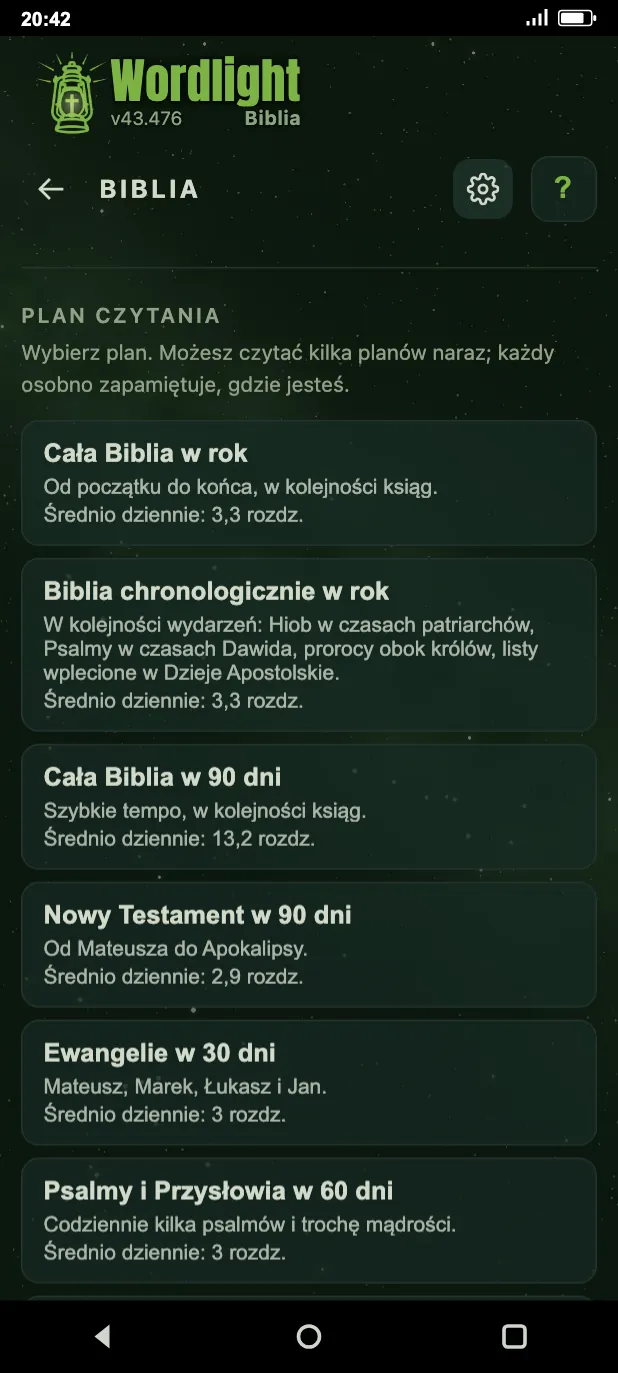
Na kafelku Plan czytania wybierasz spośród kilku gotowych planów, na przykład: Cała Biblia w rok, Nowy Testament w 90 dni, Ewangelie w 30 dni. Przed rozpoczęciem planu aplikacja prosi o potwierdzenie. Możesz czytać kilka planów naraz, a każdy pamięta, gdzie jesteś.
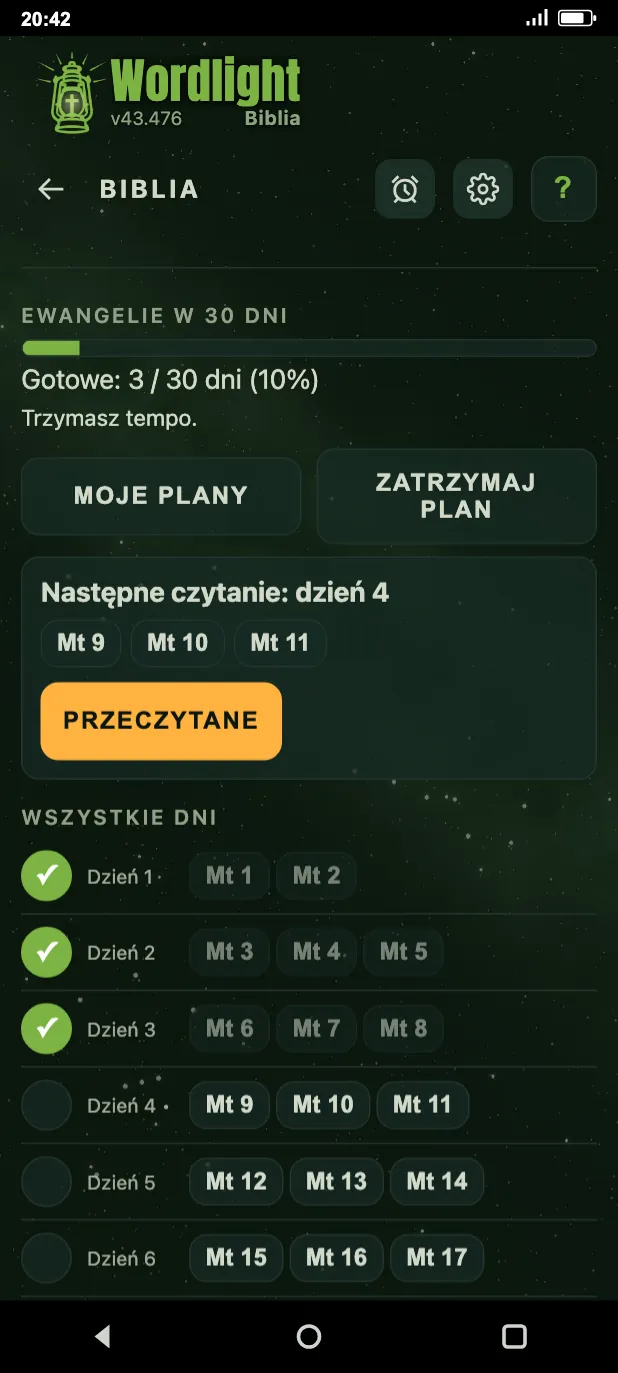
Na stronie planu widzisz swój postęp (na przykład: 3 / 30 dni gotowe), czy trzymasz tempo, rozdziały następnego czytania i przycisk Przeczytane. Niżej możesz dzień po dniu odhaczać to, co zostało przeczytane. Przyciskiem Moje plany przechodzisz do listy rozpoczętych planów, a Zatrzymaj plan zatrzymuje plan; twój postęp zostaje wtedy usunięty.
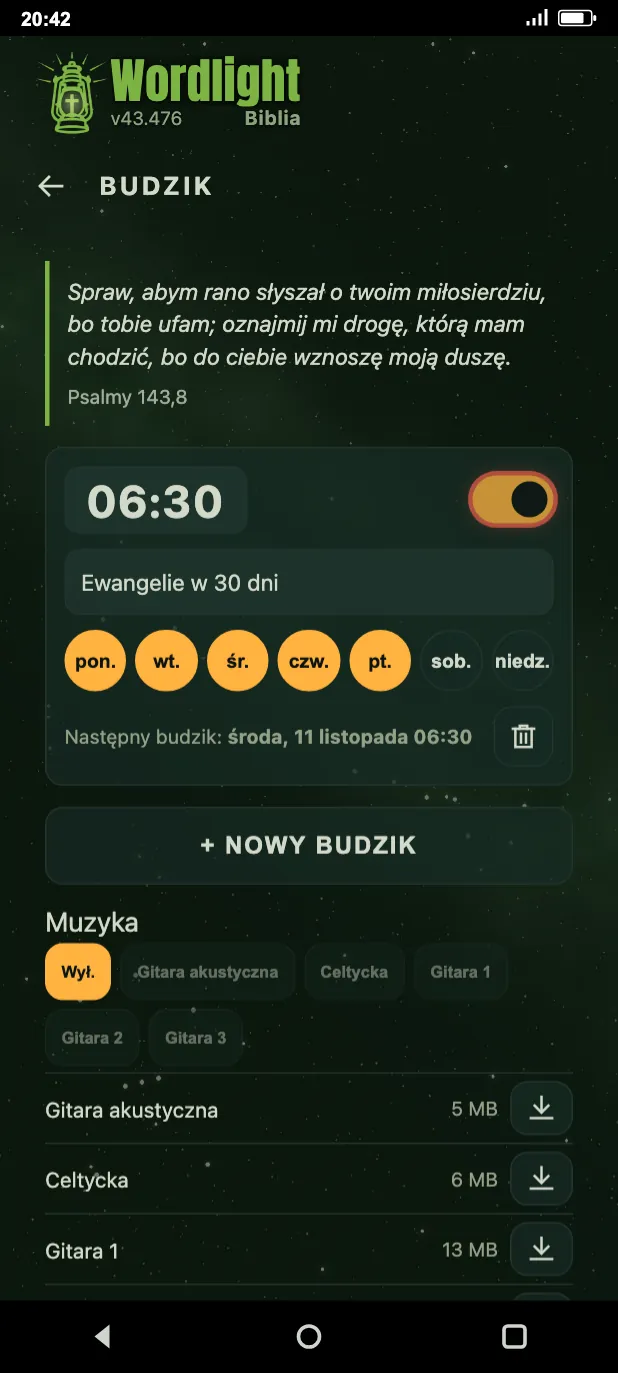
- Budzik czyta na głos dzienne czytanie planu czytania, dlatego najpierw musisz rozpocząć plan. Dopóki plan trwa, w nagłówku czytnika widać ikonę budzika; otwiera ona stronę Budzik.
- W budziku ustawiasz godzinę (cyfry zmieniasz przyciskami lub przeciągając), plan i dni tygodnia, w które dzwoni. Nowy budzik (Nowy budzik) powstaje domyślnie na 6:30. Każdy możesz osobno włączać i wyłączać albo usunąć.
- Budzik dzwoni tylko w aplikacji na Androida. W przeglądarce i na iPhonie nie może zadzwonić, ale twoje ustawienie tam też zostaje.
Cel dzienny Codzienny czas ze Słowem ustawiasz w ustawieniach Biblii: bez celu, 5, 10, 15, 20, 30 lub 60 minut, domyślnie 5 minut. Cel dzienny działa także bez Biblia premium.
6. Modlitwy i prośby o modlitwę
Kafelek Modlitwy to twoje miejsce modlitwy: Dzisiejsza modlitwa z przewodnikiem (i Wszystkie modlitwy z przewodnikiem), codzienne przypomnienie Módl się codziennie, twoje własne tematy modlitwy, prośby o modlitwę, mapa modlitwy i lista modlitw.
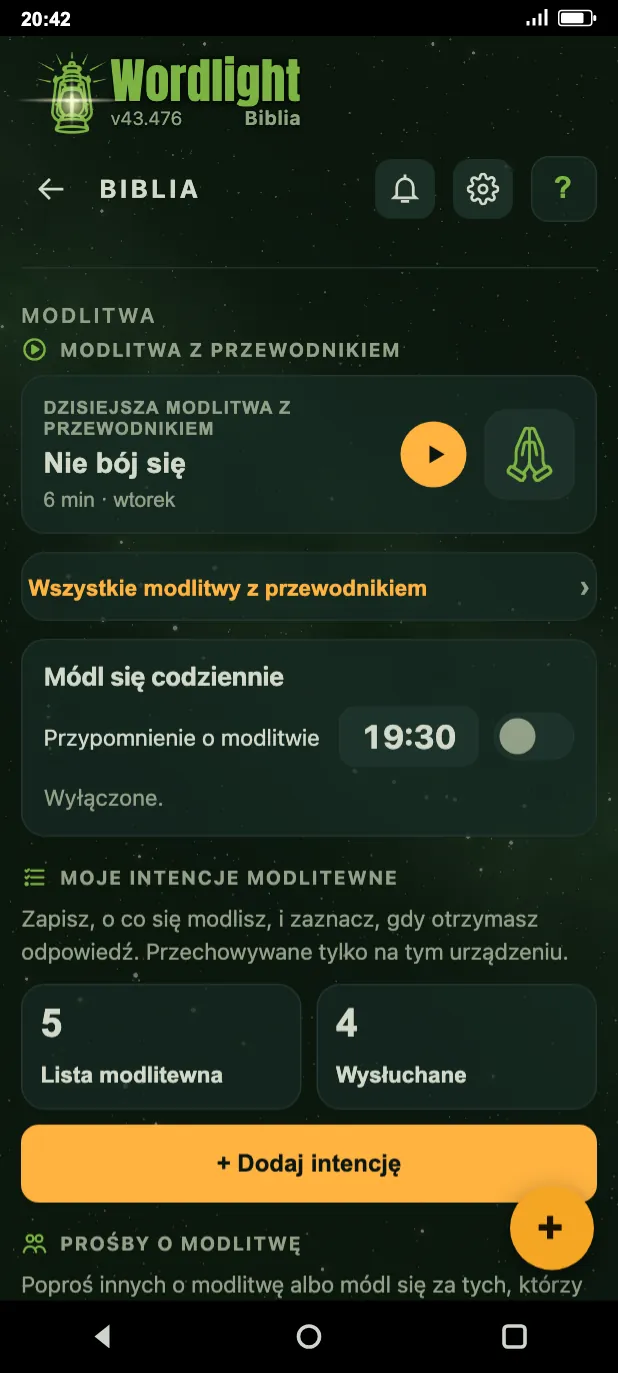
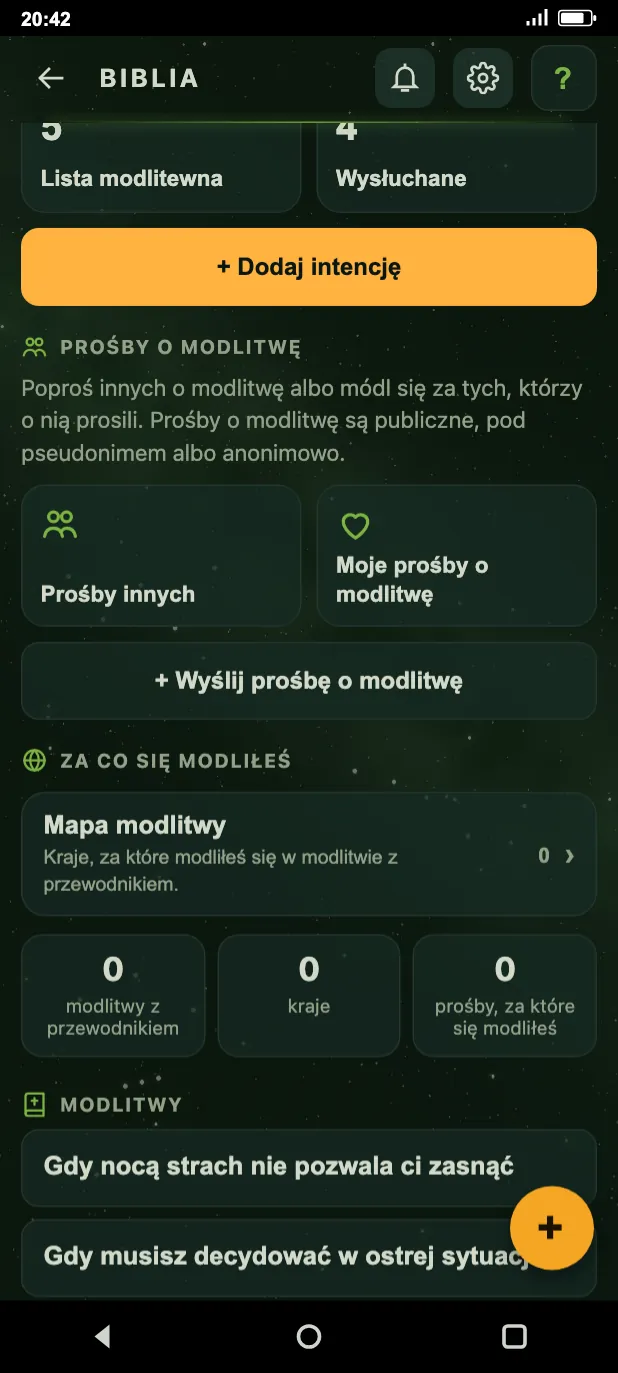
- Możesz zapisać własny temat modlitwy (Dodaj intencję) i oznaczyć go, gdy dostaniesz odpowiedź (Wysłuchane). Są przechowywane tylko na twoim urządzeniu.
- Na kafelku Wyznania przechowujesz własne wyznania; wspólnej listy nie ma. Przyciskiem plus w prawym dolnym rogu dodajesz nowe.
- Przy prośbach o modlitwę w Prośby innych możesz modlić się za prośby innych, w Moje prośby o modlitwę widzisz własne, a przyciskiem Wyślij prośbę o modlitwę wysyłasz nową. Prośby o modlitwę są publiczne, z pseudonimem albo bez imienia.
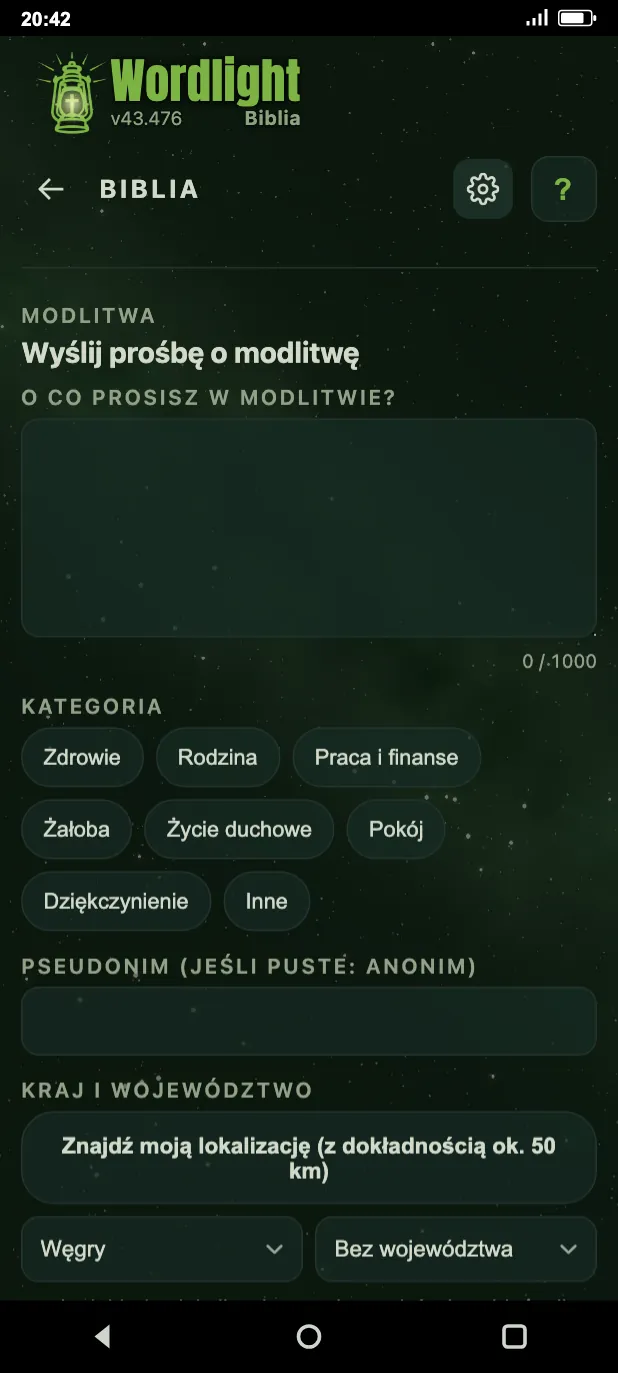
- Przy wysyłaniu piszesz, o co prosisz w modlitwie (co najmniej 10 liter, najwyżej 1000 znaków), wybierasz kategorię i kraj (województwo jest opcjonalne) i możesz podać pseudonim; jeśli zostawisz puste, będzie Anonimowy. Twoje dokładne położenie nie jest publikowane, widać tylko kraj i region.
- Prośba nie może zawierać linku ani ciągu dłuższego niż trzy cyfry. Wysłać ją możesz dopiero po zaznaczeniu zgody. Przy prośbach o modlitwę musisz raz się zalogować.
- Każdy, kto używa Wordlight lub Biblii PrepperPapa, może zobaczyć prośbę, przetłumaczoną na swój język, a pojawia się też na stronie Prośby o modlitwę na wordlight.bible. Własną prośbę możesz usunąć w każdej chwili. Jeśli automatyczna kontrola znajdzie coś w prośbie (na przykład numer telefonu lub nazwisko), prośba czeka na przejrzenie, zanim się pojawi.
7. Gry
Kafelek Gry zawiera gry biblijne dla dorosłych i dzieci. U góry przełączasz tryb Dorosły i Dziecko, a aplikacja liczy punkty i serię.
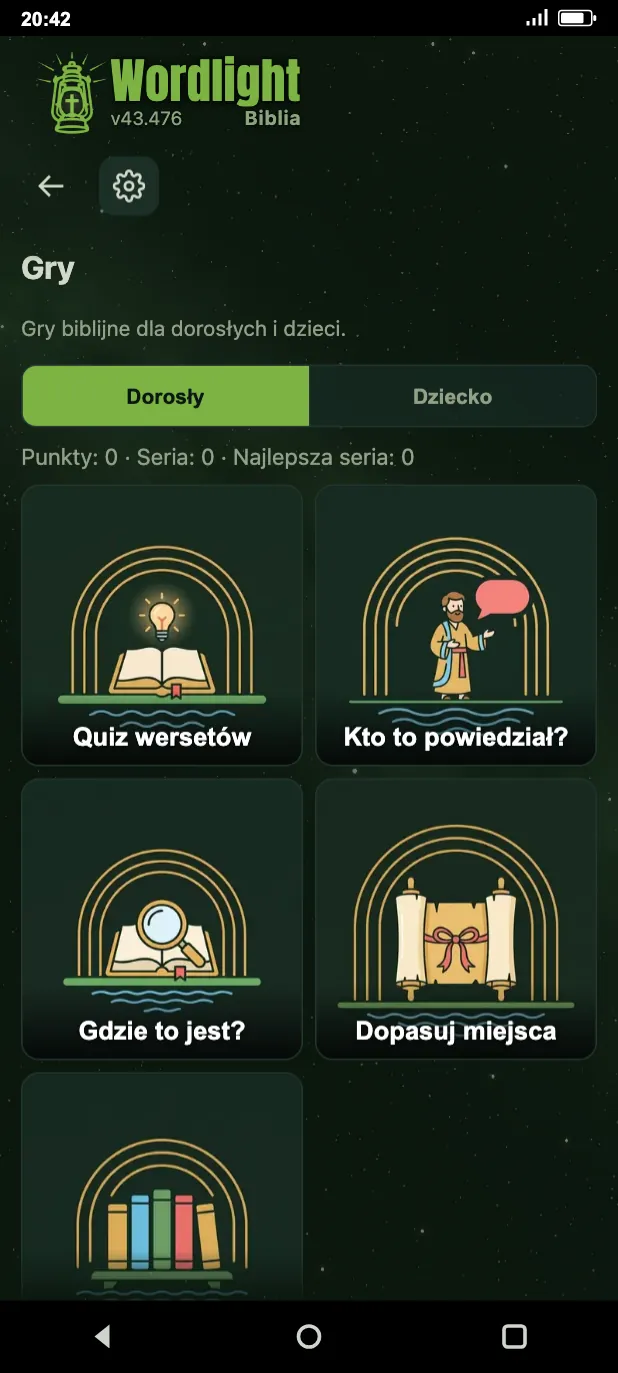
- Gry z wersetami: Quiz wersetów, Kto to powiedział?, Gdzie to jest?, Dopasuj miejsca i Kolejność ksiąg. W trybie dziecięcym pojawiają się też gry Dla najmłodszych: Gra pamięciowa, Arka Noego, Kto jest kim? i Układanka.
- W trybie dorosłych Quiz wersetów i Dopasowanie wersetów przynoszą wybrane, ważne wersety (psalmy, przysłowia, słowa Jezusa, proroctwa), a Quiz wersetów ma trzy poziomy. W trybie dziecięcym przychodzą krótkie, znane wersety na łatwym poziomie.
- W gry można grać bez Biblia premium.
8. Ustawienia
W nagłówku czytnika zębatka otwiera ustawienia Biblii (Ustawienia Biblii). Grupy są wszystkie na tej jednej stronie: Biblia, Ogólne, Konto i premium, Dane i kopia zapasowa i Pomoc i informacje.
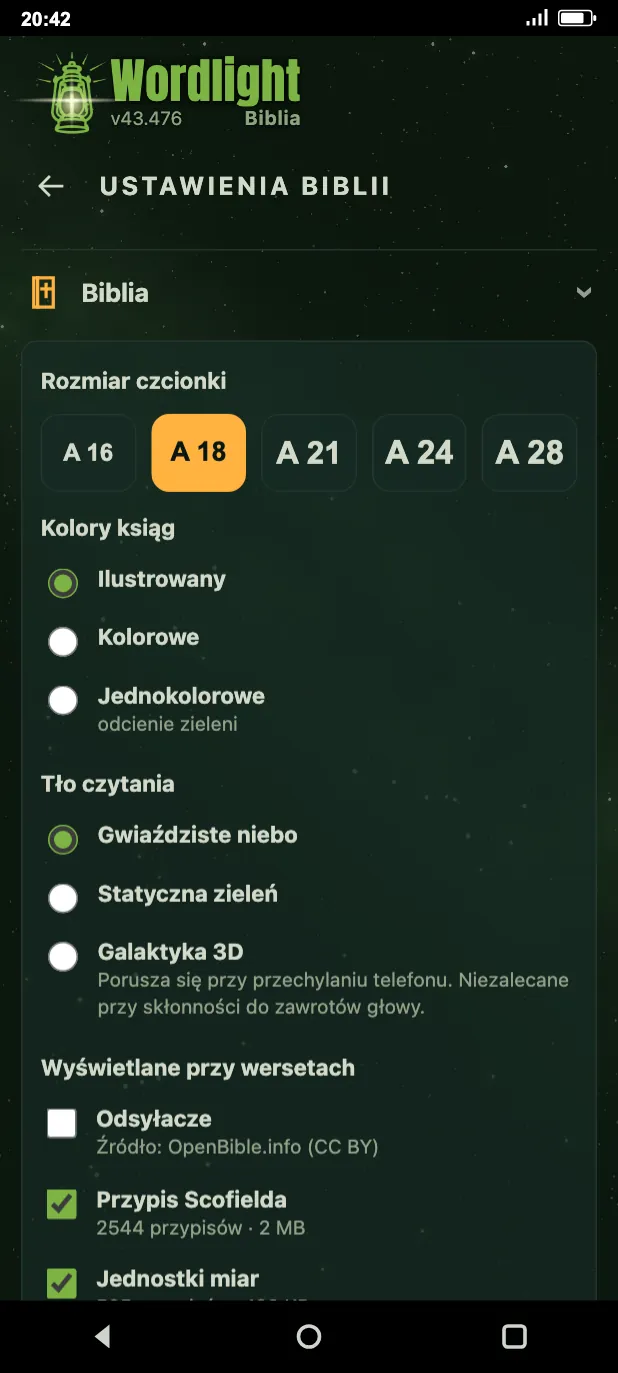
- Biblia: Rozmiar czcionki (A 16, A 18, A 21, A 24 lub A 28), Kolory ksiąg (Ilustrowany, Kolorowe lub Jednokolorowe), Tło czytania (Gwiaździste niebo, Statyczna zieleń lub Galaktyka 3D), przełączniki Wyświetlane przy wersetach, Głos lektora i cel Codzienny czas ze Słowem. Galaktyka 3D porusza się wraz z przechyłem telefonu i nie jest zalecana osobom z zawrotami głowy.
- Ogólne: tu ustawiasz język i wibracje. Język interfejsu wybierasz spośród ośmiu: węgierski, angielski, niemiecki, hiszpański, polski, rumuński, rosyjski i ukraiński.
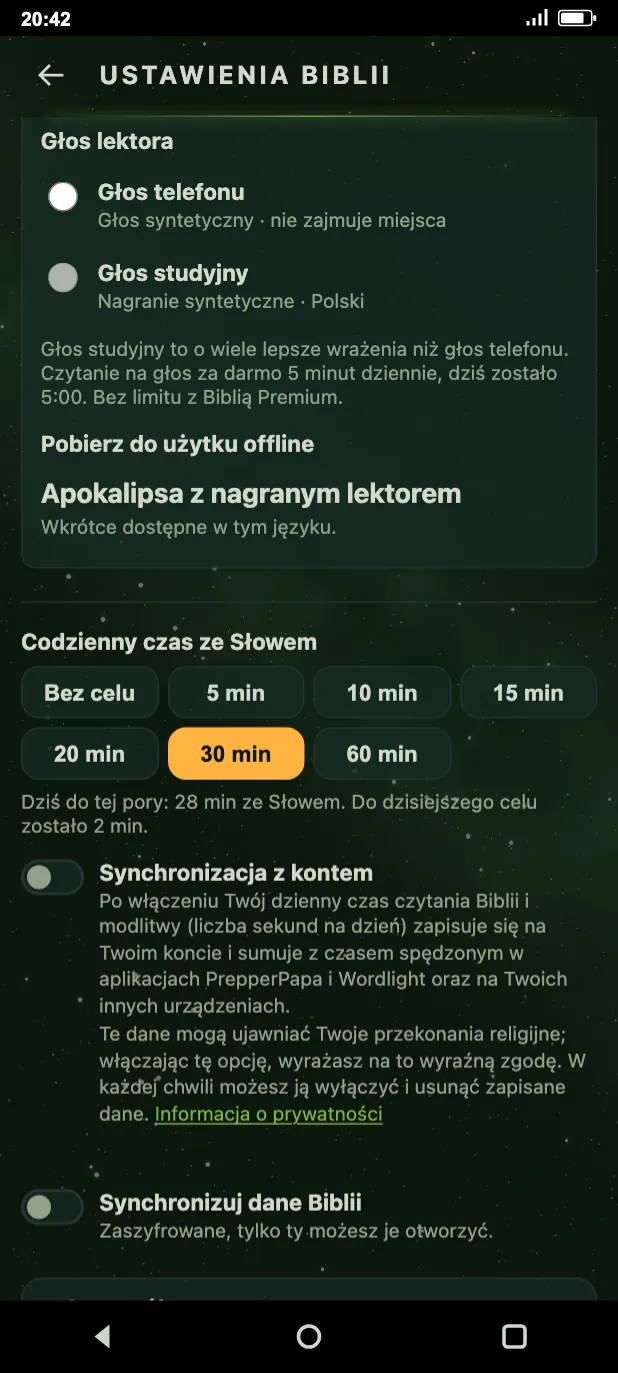
W Głos lektora wybierasz głos, a w sekcji Pobierz do użytku offline możesz pobierać nagrania głosowe księga po księdze.
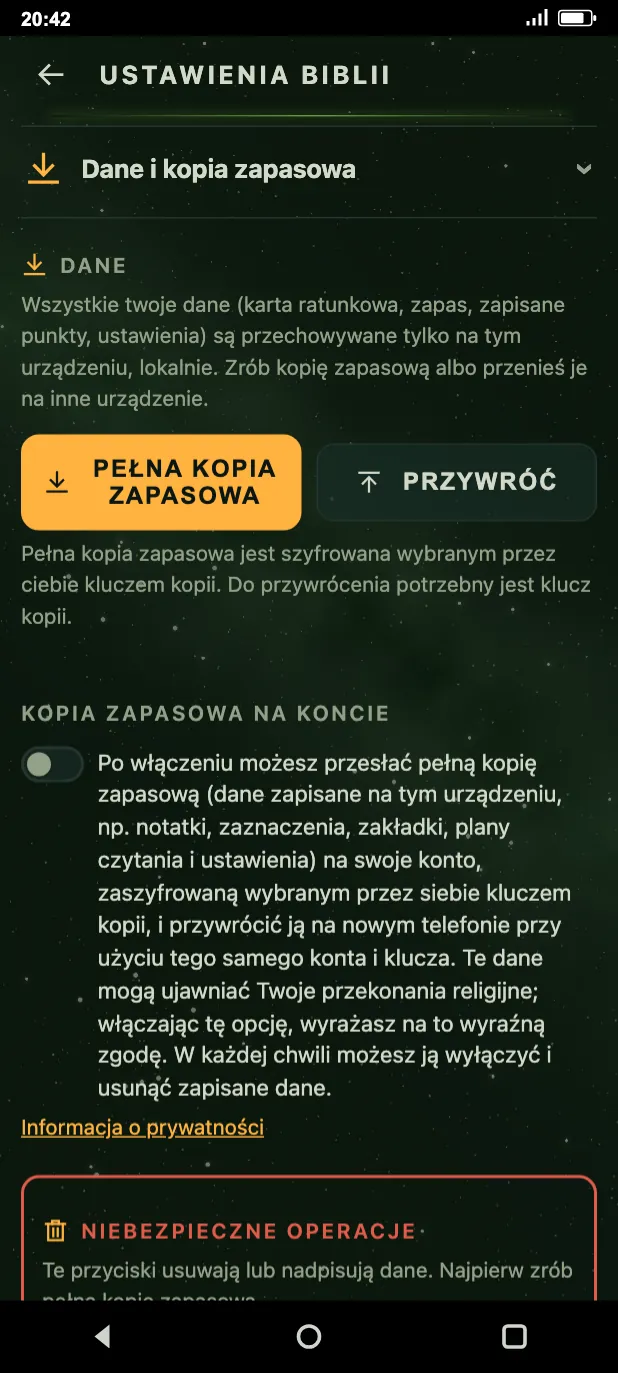
- Dane i kopia zapasowa: przycisk Pełna kopia zapasowa zapisuje twoje dane zaszyfrowane wybranym przez ciebie kluczem kopii, a Przywróć je przywraca. Przy przywracaniu potrzebny jest klucz kopii.
- Przełącznikiem Kopia zapasowa na koncie możesz też wysłać pełną kopię na swoje konto i stamtąd ją przywrócić. Te dane mogą wskazywać na twoje przekonania religijne, dlatego włączasz je za wyraźną zgodą i możesz je wyłączyć w każdej chwili.