Guía de uso
Esta es la guía de la app bíblica Wordlight. Las imágenes son de la app, con datos de ejemplo.
1. La pantalla de inicio en el móvil
En un móvil en vertical, Wordlight se abre con una pantalla de inicio de resumen. En tabletas y con el móvil en horizontal la disposición es otra, y esta guía no la muestra.
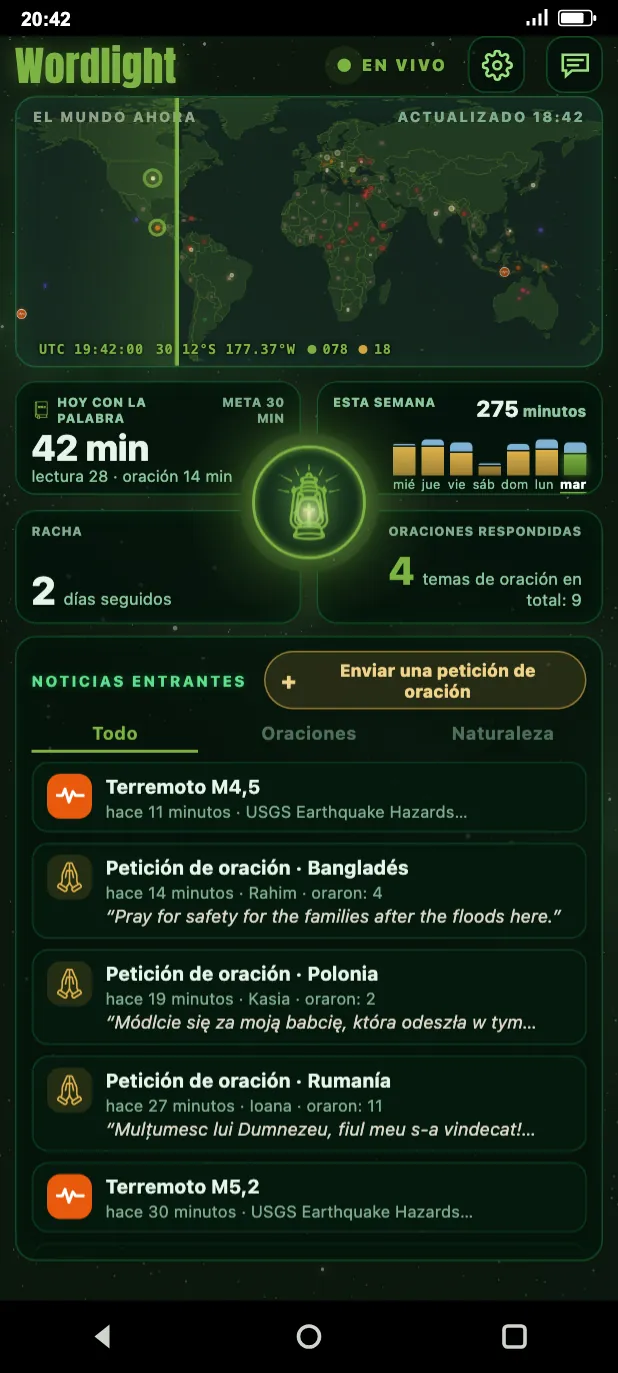
- Arriba, el mapa El mundo ahora muestra con puntos los últimos acontecimientos del mundo y las peticiones de oración, y una línea vertical lo recorre. Si lo tocas, se abre el mapa completo con la capa de la situación mundial.
- Debajo hay cuatro tarjetas. Hoy con la Palabra muestra el tiempo de lectura y oración de hoy frente a tu meta diaria. Esta semana muestra en barras el tiempo de los días de la semana. Racha muestra cuántos días seguidos llevas leyendo. Oraciones respondidas muestra el número de tus temas de oración respondidos sobre el total de tus temas.
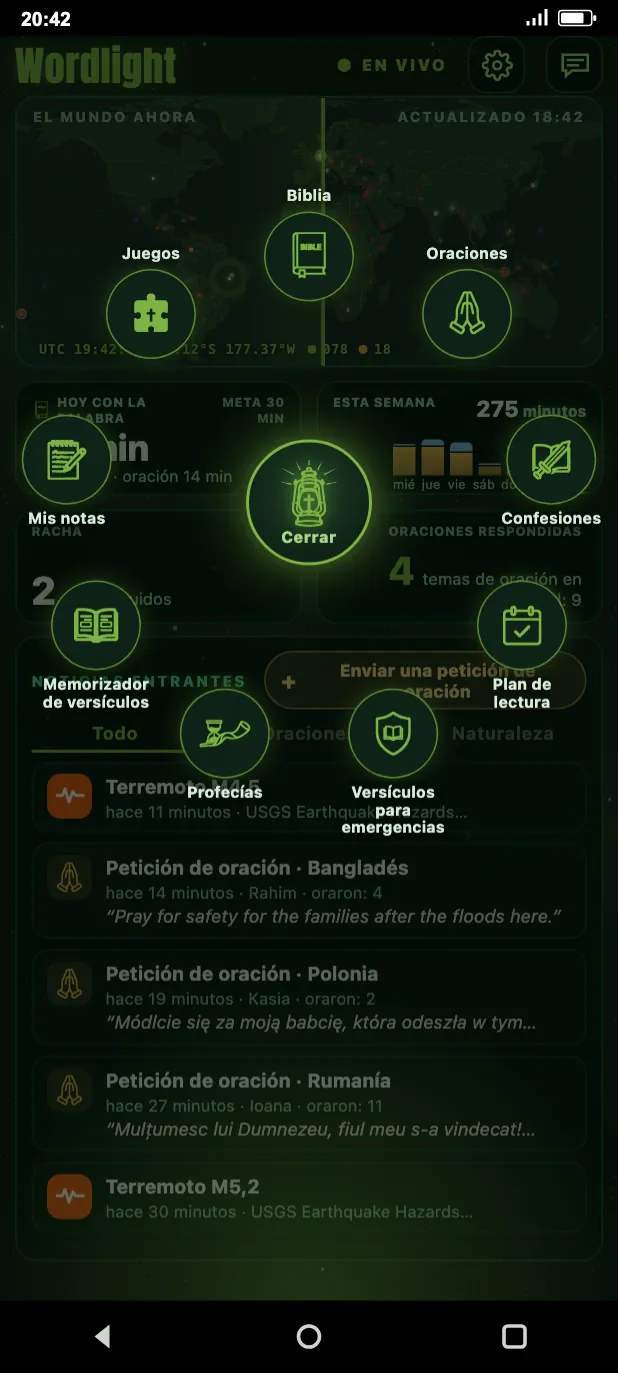
- En el centro de las cuatro tarjetas está la linterna. Tócala y los mosaicos de los nueve módulos se abren en anillo a su alrededor: Biblia, Oraciones, Confesiones, Plan de lectura, Versículos para emergencias, Profecías, Memorizador de versículos, Mis notas y Juegos.
- Puedes girar el anillo con un dedo y, tras un movimiento rápido, sigue girando un momento. El anillo se queda en el ángulo en que lo dejas: al cerrarlo y volver a abrirlo, al salir de la página y al reiniciar la aplicación. Toca un mosaico para abrir el módulo; el anillo se cierra con el botón Cerrar de su centro o tocando el fondo.
- Más abajo, la lista Noticias entrantes muestra los últimos acontecimientos del mundo y las peticiones de oración, lo más reciente primero, hasta 16 elementos. Sobre la lista eliges un filtro: Todo, Oraciones o Naturaleza. Naturaleza significa terremotos, incendios forestales, inundaciones, ciclones tropicales, erupciones volcánicas y sequías; la guerra y los hechos parecidos solo aparecen en Todo. El filtro también vale para el mapa y se recuerda en el dispositivo.
- Si tocas una noticia, el acontecimiento se abre en el mapa; una petición de oración se abre en la lista de peticiones, resaltada. El botón Enviar una petición de oración está junto a las noticias. Las noticias se actualizan con conexión a internet.
- En la cabecera, la rueda dentada abre la página Ajustes y el botón de al lado abre Comentarios.
2. El lector: libros, capítulos, versículos
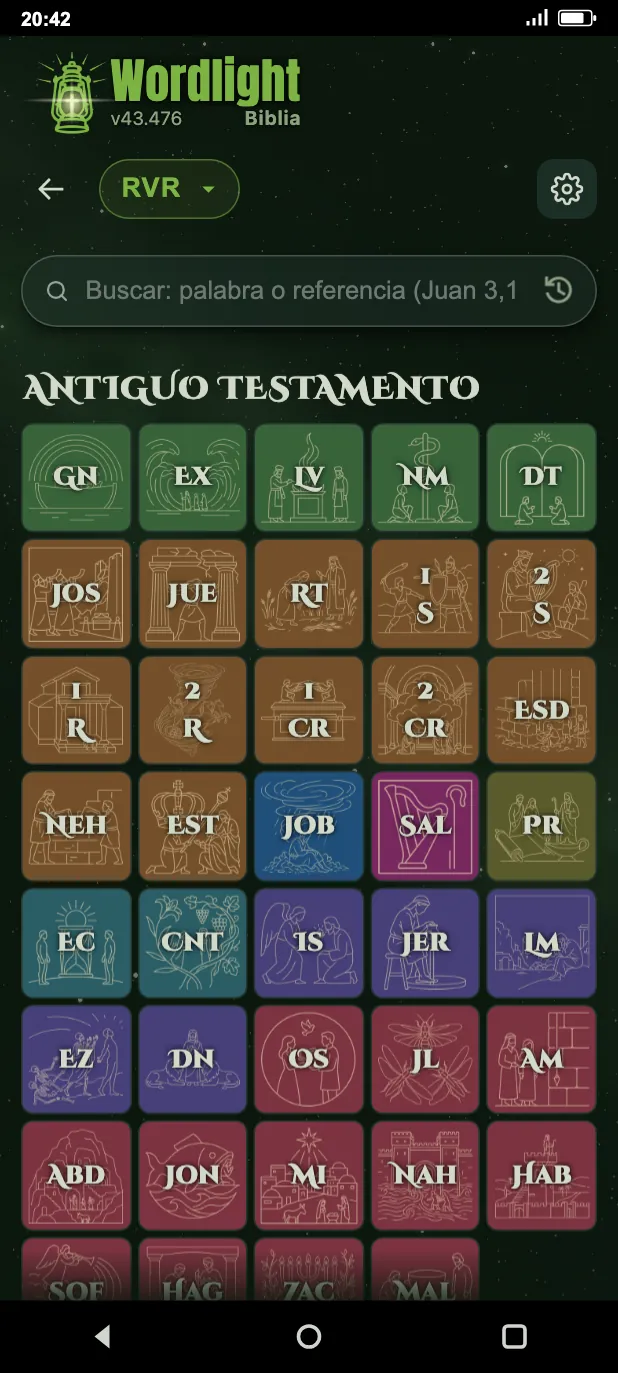
El mosaico Biblia abre la cuadrícula de libros: los libros del Antiguo y del Nuevo Testamento en mosaicos de colores. Toca un libro para ver la cuadrícula de capítulos y un capítulo para ver el texto.
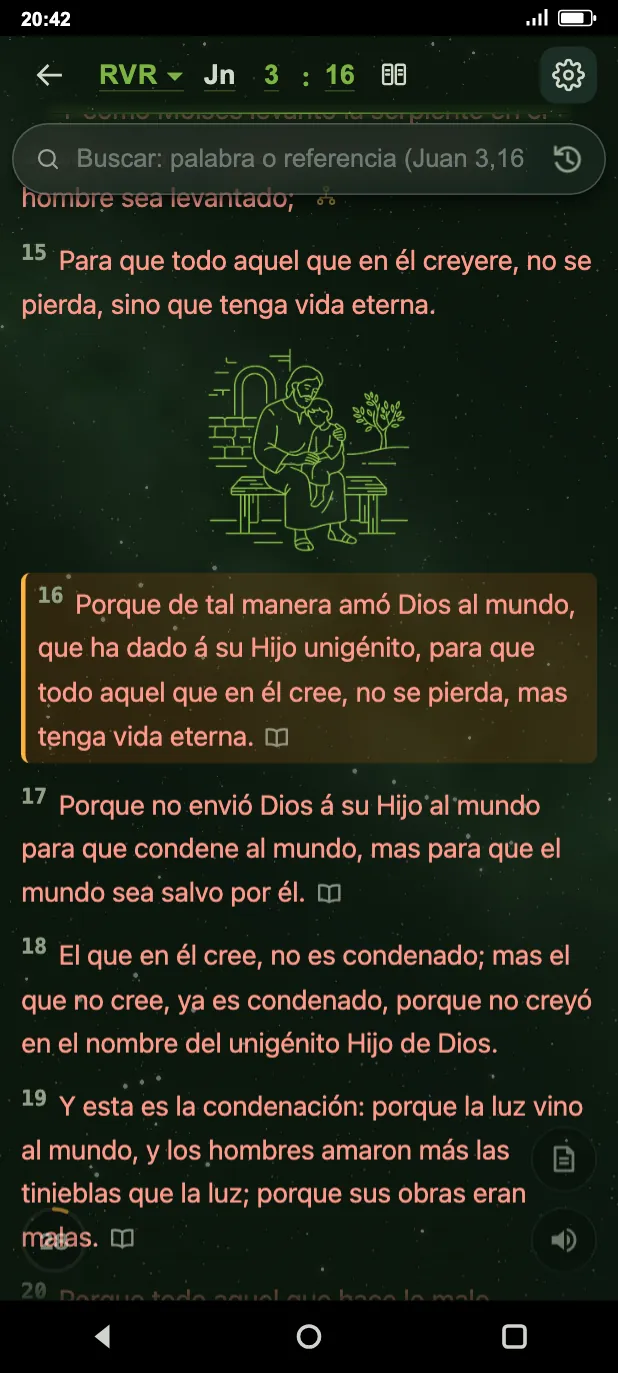
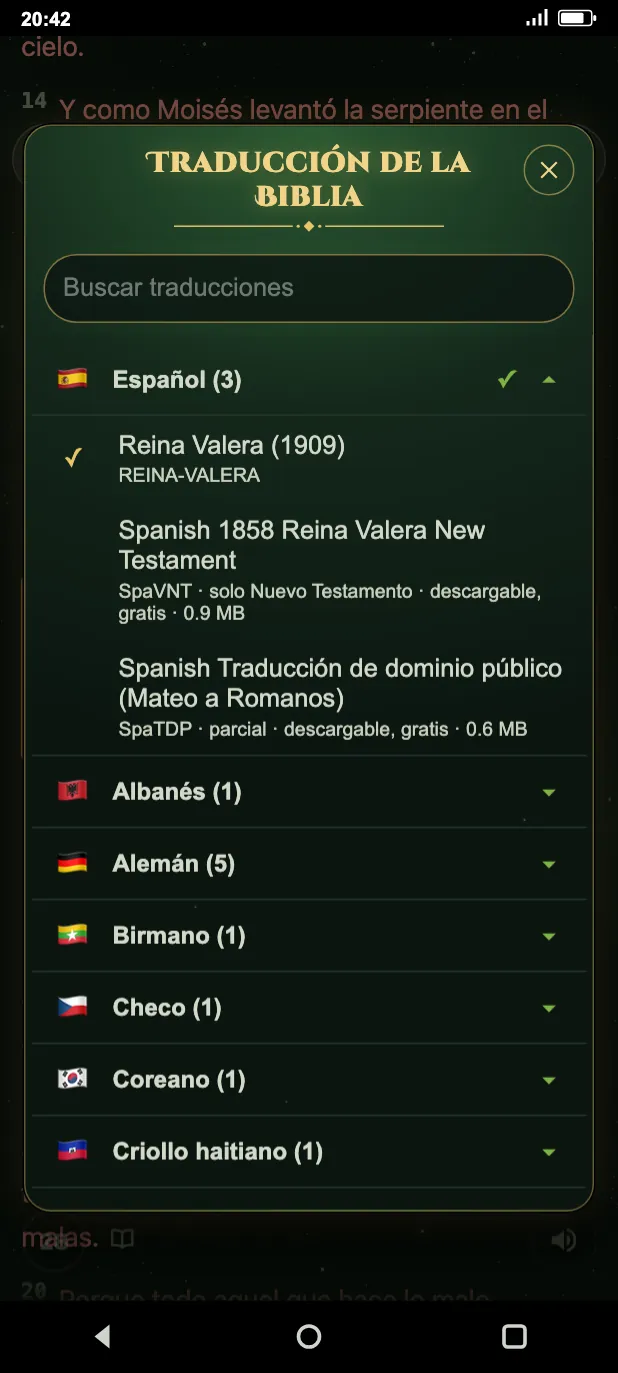
- En la cabecera, el nombre corto de la traducción (por ejemplo RVR) indica cuál lees. Tócalo y se abre el selector Traducción de la Biblia, con las traducciones agrupadas por idioma. Las traducciones descargables son gratuitas y, una vez descargadas, se pueden leer sin internet.
- Cada idioma de la interfaz tiene su propia Biblia: Károli Gáspár (hu), King James Version 1769 (en), Lutherbibel 1912 (de), Reina Valera 1909 (es), UBG 2017 (pl), Biblia 1914 (ro), Synodal 1876 (ru), Kulish 1903-1905 (uk).
Si mantienes el dedo sobre un versículo, se abre el menú del versículo: Buscar, Subrayar, Añadir nota, En una nota, Añadir marcador, Aprenderlo, Estudio bíblico y Compartir.
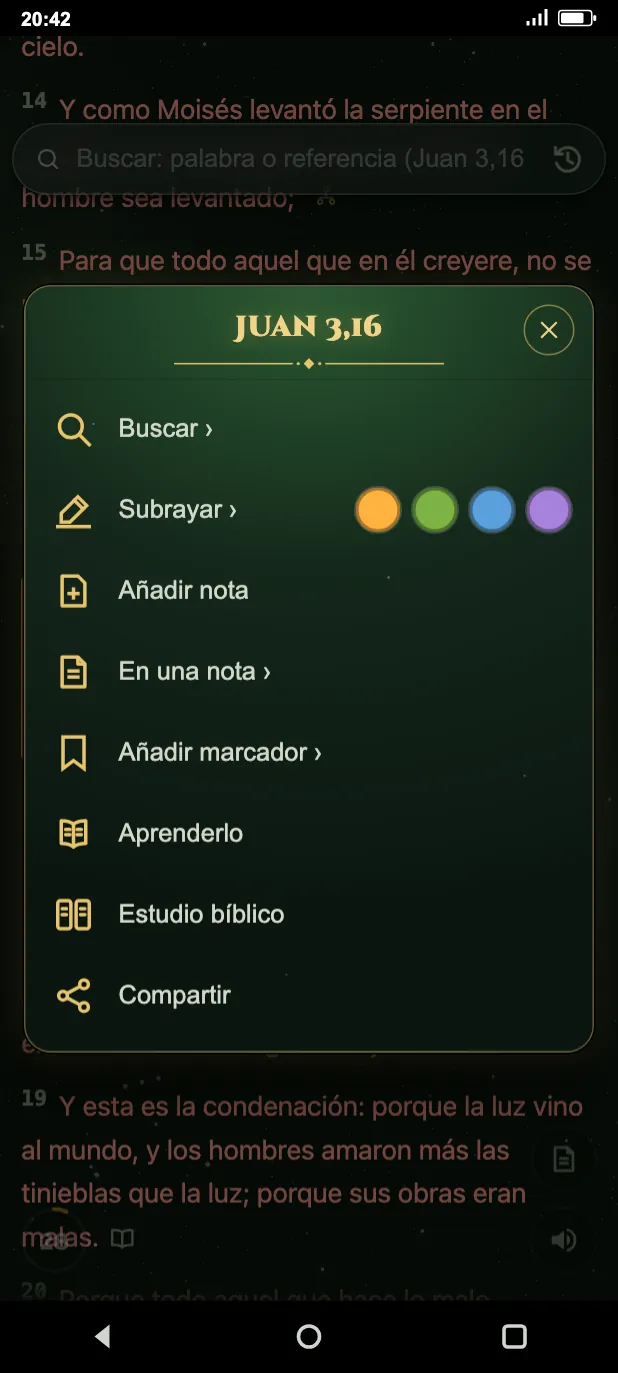
- Subrayar: eliges un color y el versículo se colorea. En el menú están además los cuatro últimos colores usados como botones rápidos.
- Tus resaltados, marcadores y notas están bajo el mosaico Mis notas, en pestañas separadas: Subrayados, Marcadores y Notas.
- Aprenderlo: añade el versículo al memorizador de versículos. El memorizador es gratuito.
- Estudio bíblico: ves dos traducciones del mismo capítulo una junto a otra. También lo encuentras en el selector de traducciones como Comparar dos traducciones.
Si tocas una palabra, se abre la hoja Palabra original: la palabra hebrea o griega, su transcripción y su número de Strong. Funciona en las ocho Biblias incluidas, en los 66 libros.
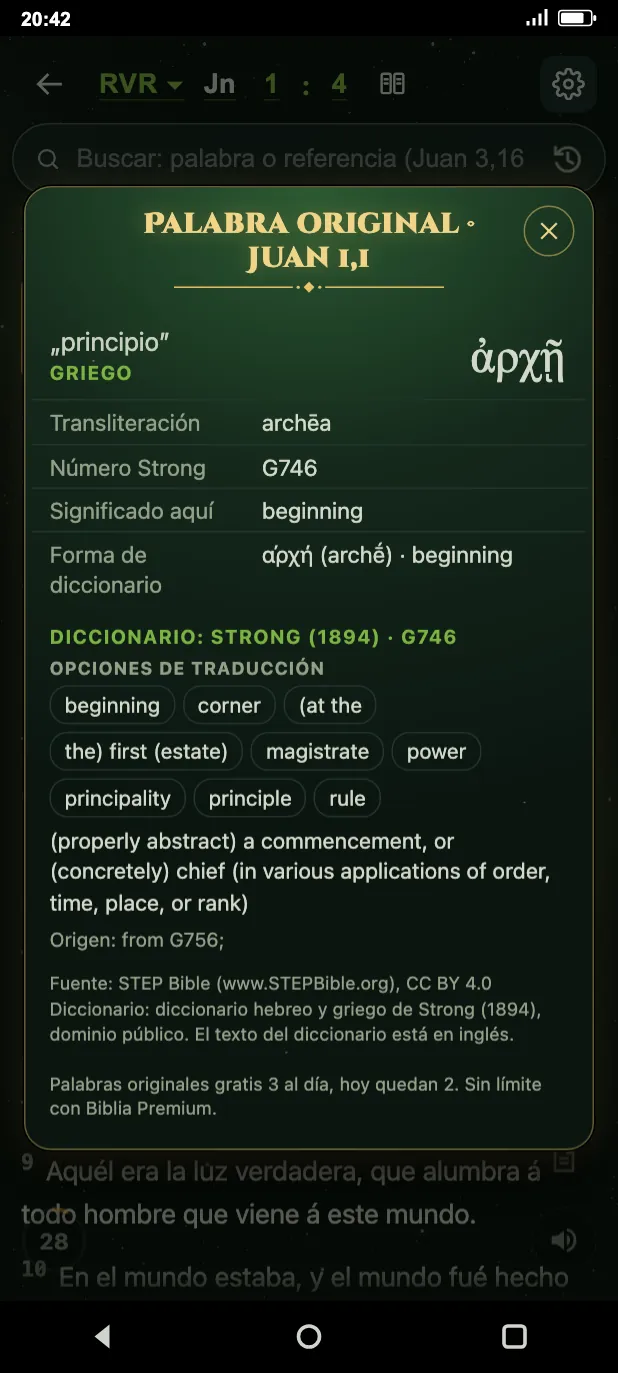
Las Referencias cruzadas se activan en los ajustes de la Biblia: los versículos con pasajes relacionados reciben entonces una marca que indica cuántos hay, y puedes saltar a ellos. Fuente: OpenBible.info.
3. Búsqueda
El campo de búsqueda está en la cuadrícula de libros y en la parte superior del lector. Puedes escribir una palabra o una cita, por ejemplo: Juan 3,16.
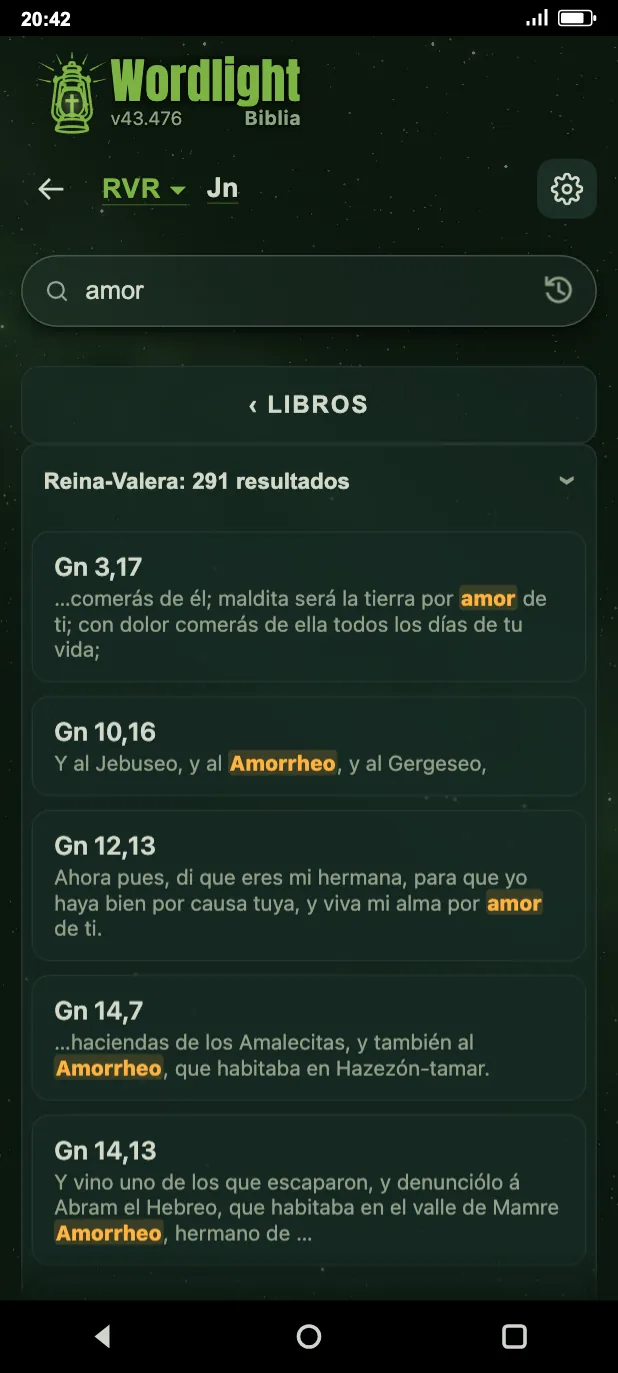
- La búsqueda no distingue acentos ni mayúsculas. Las palabras que escribes se buscan al comienzo de las palabras y puede seguir cualquier cosa, así que también encuentra las formas flexionadas.
- Con varias palabras, todas deben estar en el versículo, en cualquier lugar y en cualquier orden. En los resultados, las palabras buscadas aparecen en negrita.
- Si tocas el campo, se despliegan tus búsquedas anteriores; si tocas el icono de historial al final del campo, aparecen los últimos versículos leídos. Nunca se muestran las dos cosas a la vez.
- En el menú del versículo, Buscar pregunta por cuál de las palabras del versículo buscar.
4. Lectura en voz alta y escucha
Mientras lees, el botón del altavoz inicia la Lectura en voz alta y el mismo botón la detiene. El versículo que se está leyendo aparece resaltado y el texto sigue a la voz.
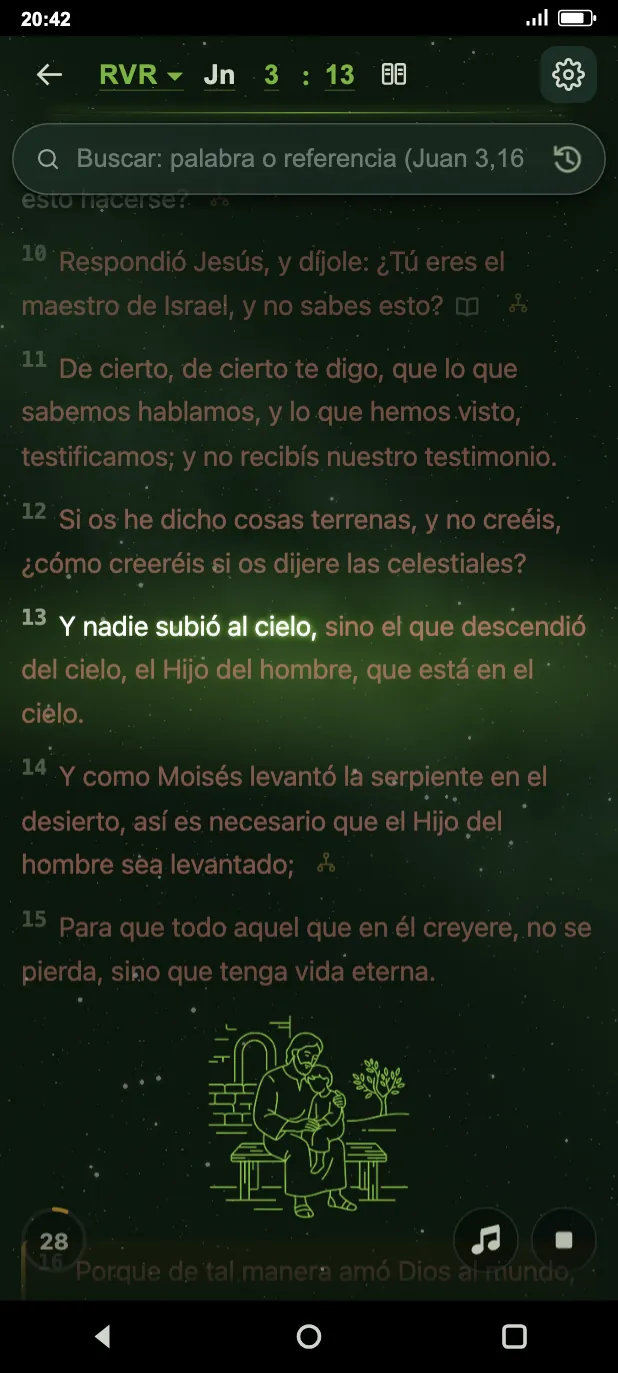
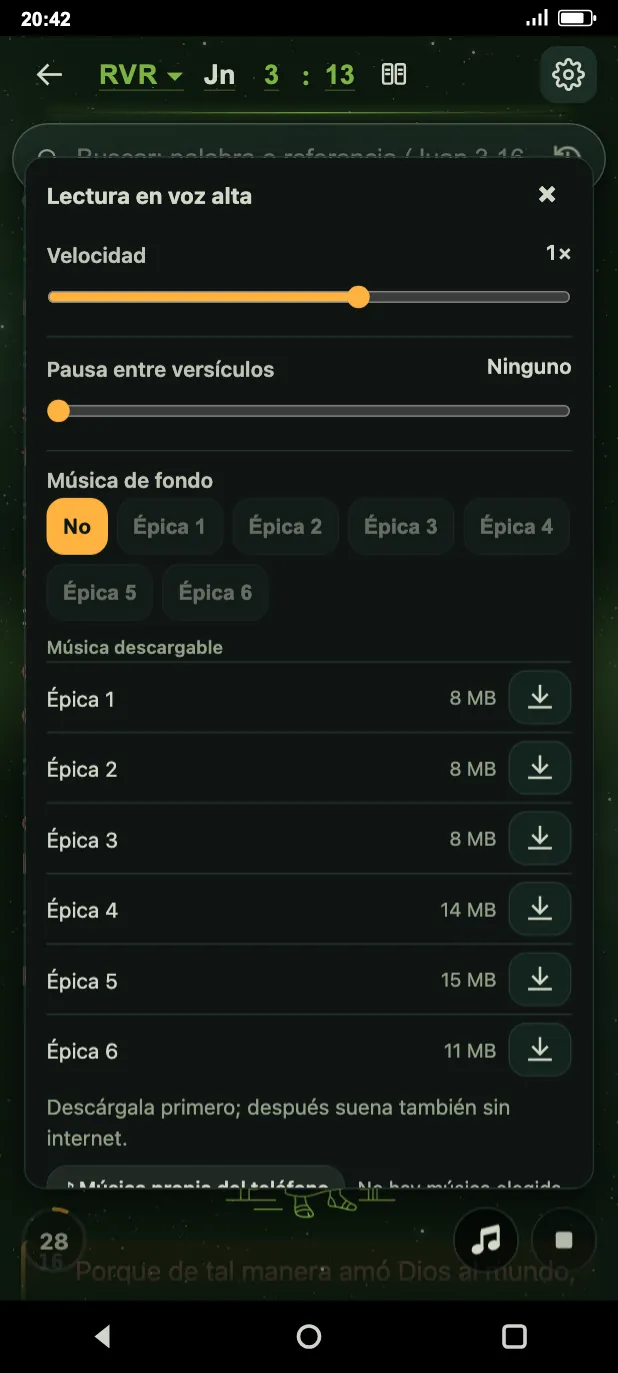
- Durante la lectura en voz alta aparece un botón con una nota musical: abre el panel Lectura en voz alta. Aquí eliges la Voz de lectura, ajustas la Velocidad (de 0,7 a 1,2 veces con la voz del teléfono), la duración de la Pausa entre versículos (ninguna, o de medio segundo a 10 segundos) y activas la Música de fondo con su propio volumen (Volumen de la música).
- Hay dos tipos de voz. La voz del teléfono es la voz automática propia del teléfono y no ocupa espacio. La Voz de estudio es una grabación ya hecha; se puede descargar libro a libro en los ajustes de la Biblia (Descargar para uso sin conexión). La voz de estudio suena a su propio ritmo, por eso su velocidad no se puede cambiar.
- En la interfaz en húngaro, bajo la voz de estudio eliges entre Imre y Mihály (y Samuel, donde esté disponible). Imre es una voz automática: la aplicación también la marca así (Gépi felvétel · magyar (Grabación sintética · húngaro)). En los demás idiomas de la interfaz hay una voz de estudio junto a la voz del teléfono; se puede elegir cuando al menos un libro suyo está listo en el servidor.
- Cada día son gratuitos 5 minutos de lectura en voz alta, con la voz del teléfono o con la voz de estudio. Después necesitas Biblia premium, o los 5 minutos vuelven al día siguiente (según el día local del dispositivo). Cuando solo queda 1 minuto, la aplicación te avisa. La lectura de la alarma no cuenta.
5. Planes de lectura y alarmas
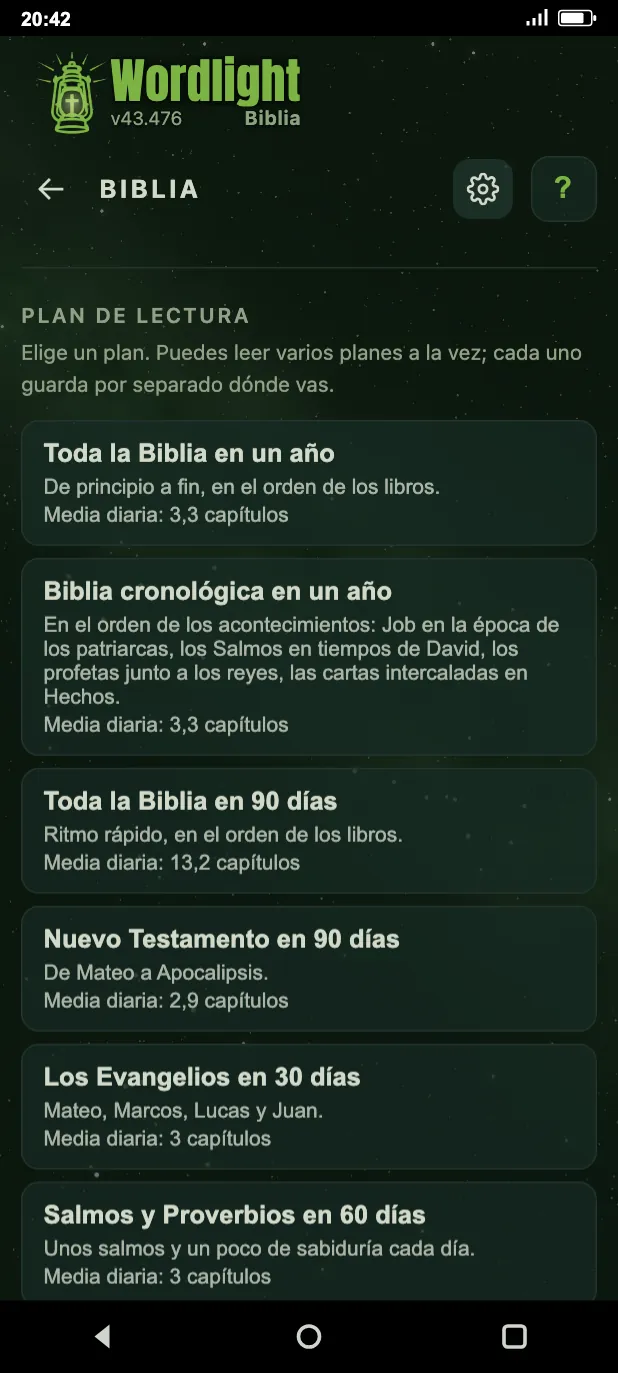
En el mosaico Plan de lectura eliges entre varios planes ya hechos, por ejemplo: Toda la Biblia en un año, Nuevo Testamento en 90 días, Los Evangelios en 30 días. La aplicación pide confirmación antes de iniciar un plan. Puedes leer varios planes a la vez y cada uno recuerda por dónde vas.
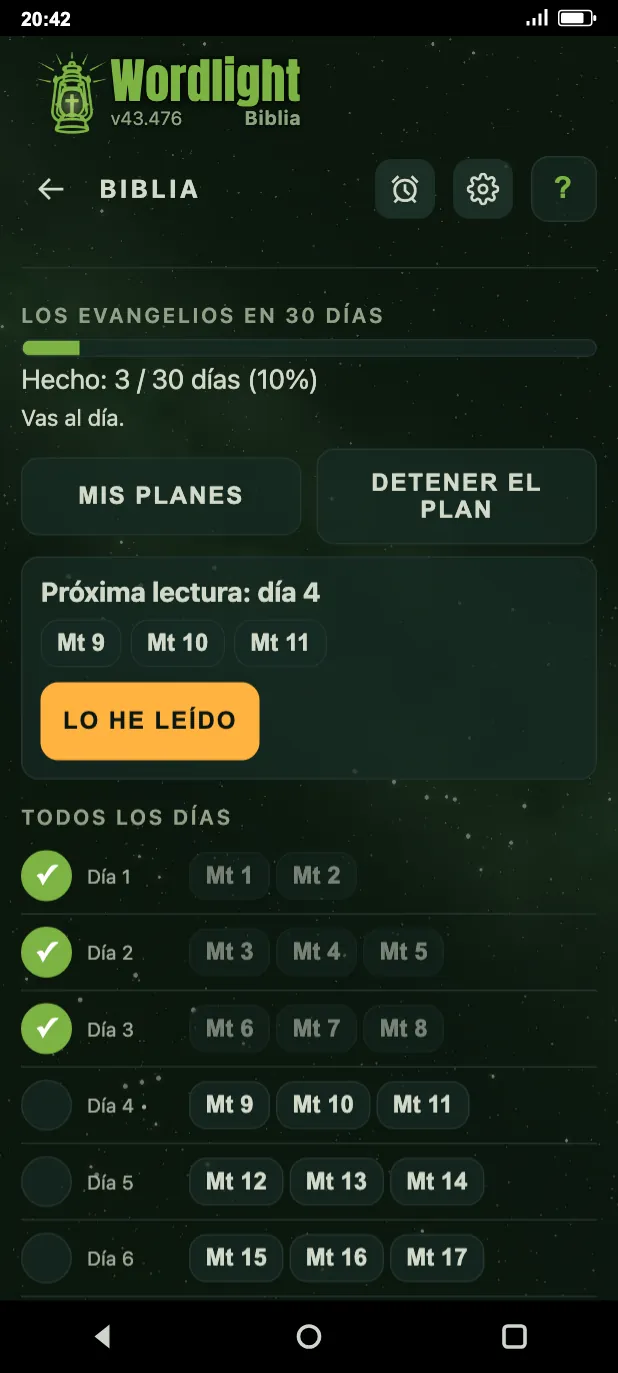
En la página de un plan ves tu progreso (por ejemplo: 3 / 30 días hechos), si llevas el ritmo, los capítulos de la próxima lectura y el botón Lo he leído. Más abajo puedes marcar día a día lo que has leído. Con Mis planes vas a la lista de planes empezados y con Detener el plan detienes el plan; tu progreso se borra entonces.
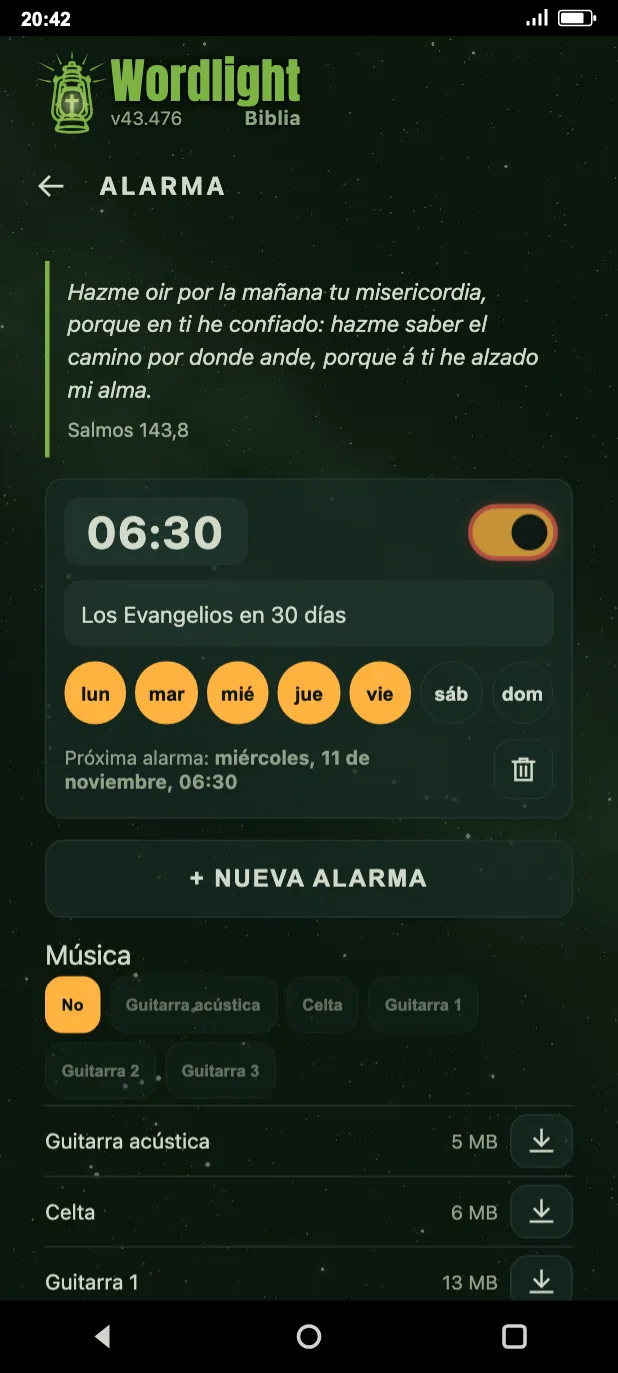
- La alarma lee en voz alta la lectura diaria de un plan de lectura, por eso primero tienes que iniciar un plan. Mientras haya un plan en marcha, aparece en la cabecera del lector un icono de alarma; abre la página Alarma.
- En una alarma ajustas la hora (puedes cambiar los dígitos con los botones o arrastrando), el plan y los días de la semana en que suena. Una alarma nueva (Nueva alarma) se crea por defecto para las 6:30. Cada una se puede activar y desactivar por separado, o borrar.
- La alarma solo suena en la aplicación de Android. En un navegador o en un iPhone no puede sonar, pero tu ajuste se conserva también allí.
La meta diaria Tiempo diario con la Palabra se ajusta en los ajustes de la Biblia: sin meta, 5, 10, 15, 20, 30 o 60 minutos, por defecto 5 minutos. La meta diaria funciona también sin Biblia premium.
6. Oraciones y peticiones de oración
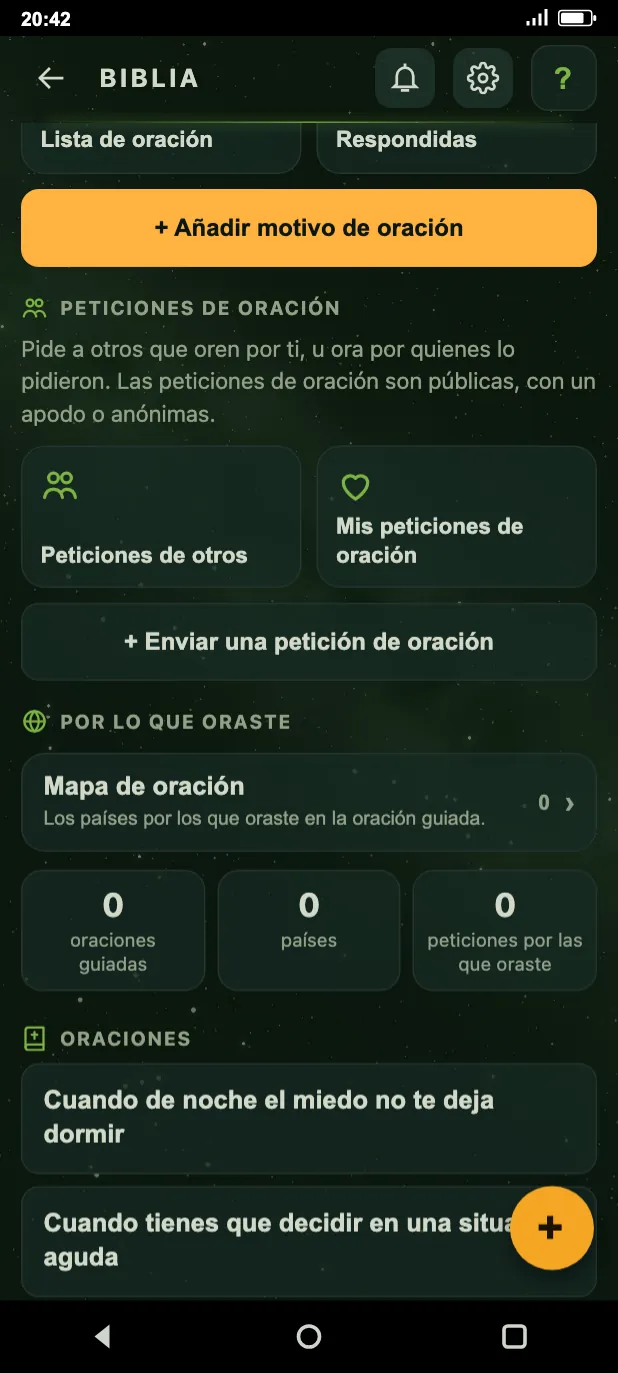
El mosaico Oraciones es tu lugar de oración: la Oración guiada de hoy (y Todas las oraciones guiadas), el recordatorio diario Ora cada día, tus propios temas de oración, las peticiones de oración, el mapa de oración y la lista de oraciones.
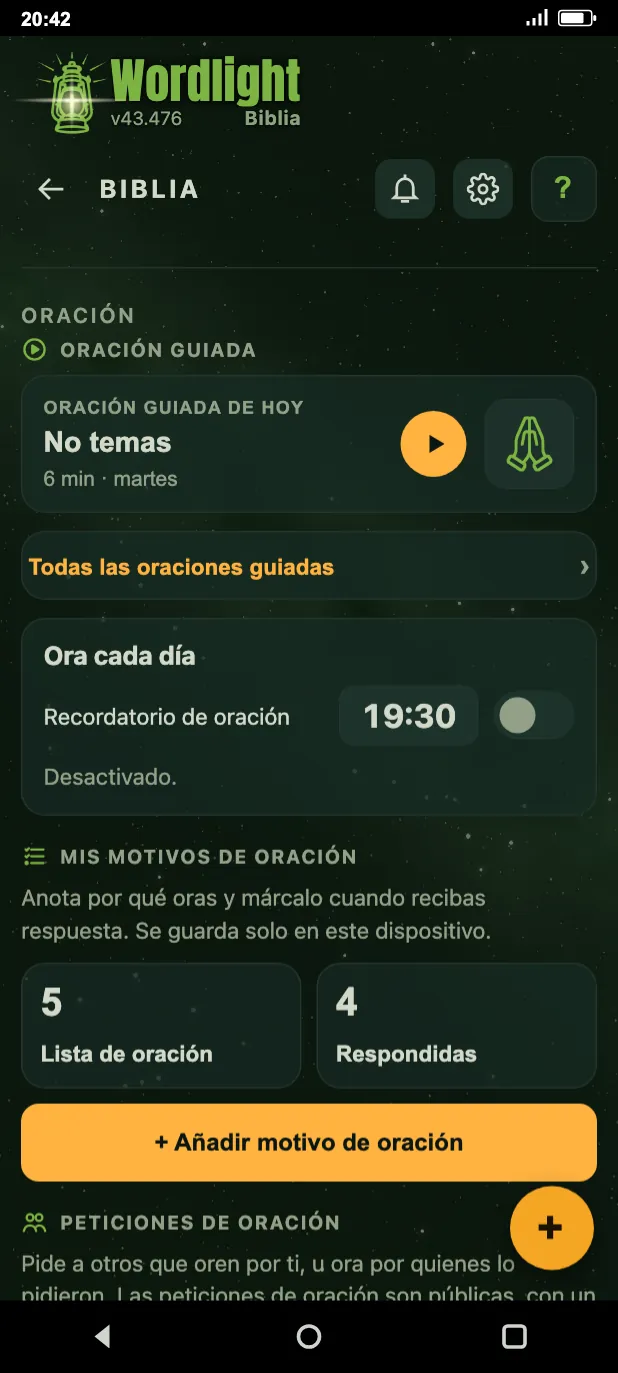
- Puedes anotar un tema de oración propio (Añadir motivo de oración) y marcarlo cuando hayas recibido respuesta (Respondidas). Solo se guardan en tu dispositivo.
- En el mosaico Confesiones guardas tus propias confesiones; no hay una lista común. Con el botón más de abajo a la derecha añades una nueva.
- En las peticiones de oración, en Peticiones de otros puedes orar por las peticiones de otros, en Mis peticiones de oración ves las tuyas y con Enviar una petición de oración envías una nueva. Las peticiones de oración son públicas, con un apodo o sin nombre.
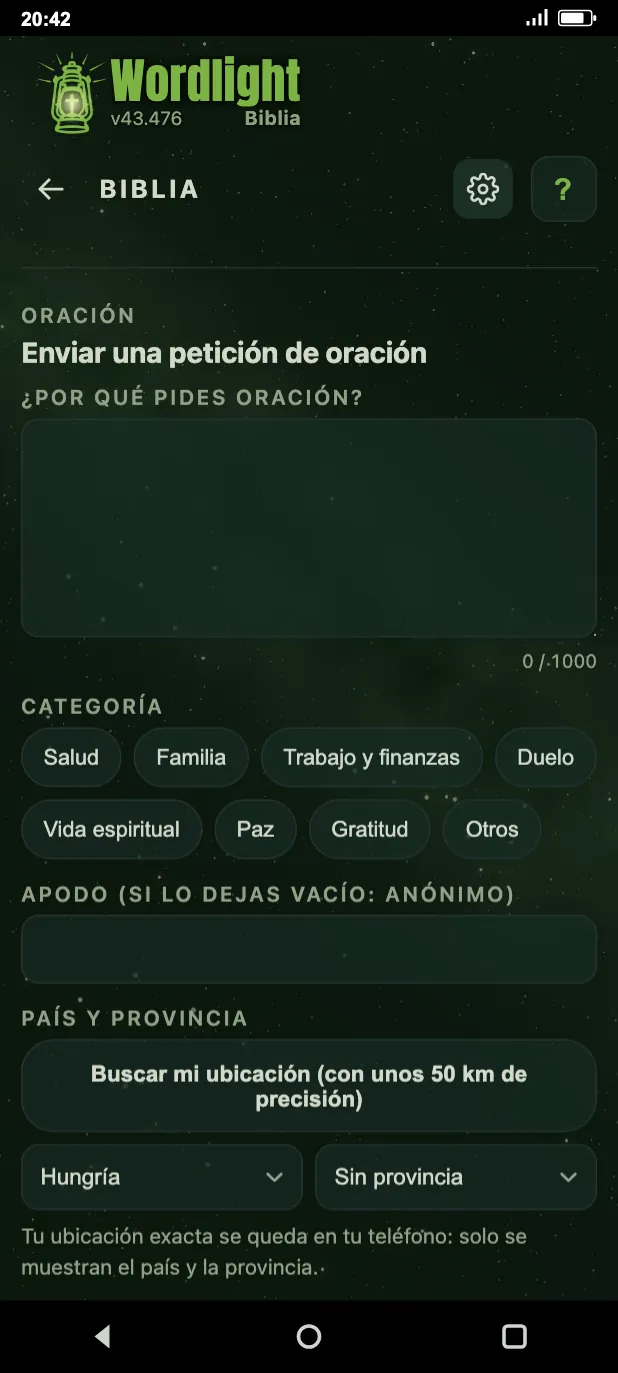
- Al enviarla escribes por qué pides oración (al menos 10 letras, como máximo 1000 caracteres), eliges una categoría y un país (la provincia es opcional) y puedes poner un apodo; si lo dejas vacío, será Anónimo. Tu ubicación exacta no se publica, solo se ven el país y la región.
- Una petición no puede contener un enlace ni una serie de más de tres dígitos. Solo puedes enviarla marcando la casilla de consentimiento. Para las peticiones de oración tienes que iniciar sesión una vez.
- Todos los que usan Wordlight o la Biblia PrepperPapa pueden ver la petición, traducida a su idioma, y también aparece en la página Peticiones de oración de wordlight.bible. Puedes borrar tu propia petición en cualquier momento. Si la comprobación automática encuentra algo en una petición (por ejemplo un teléfono o un nombre), queda pendiente de revisión antes de aparecer.
7. Juegos
El mosaico Juegos contiene juegos bíblicos para adultos y niños. Arriba cambias entre el modo Adulto y el modo Niño, y la aplicación cuenta puntos y una racha.
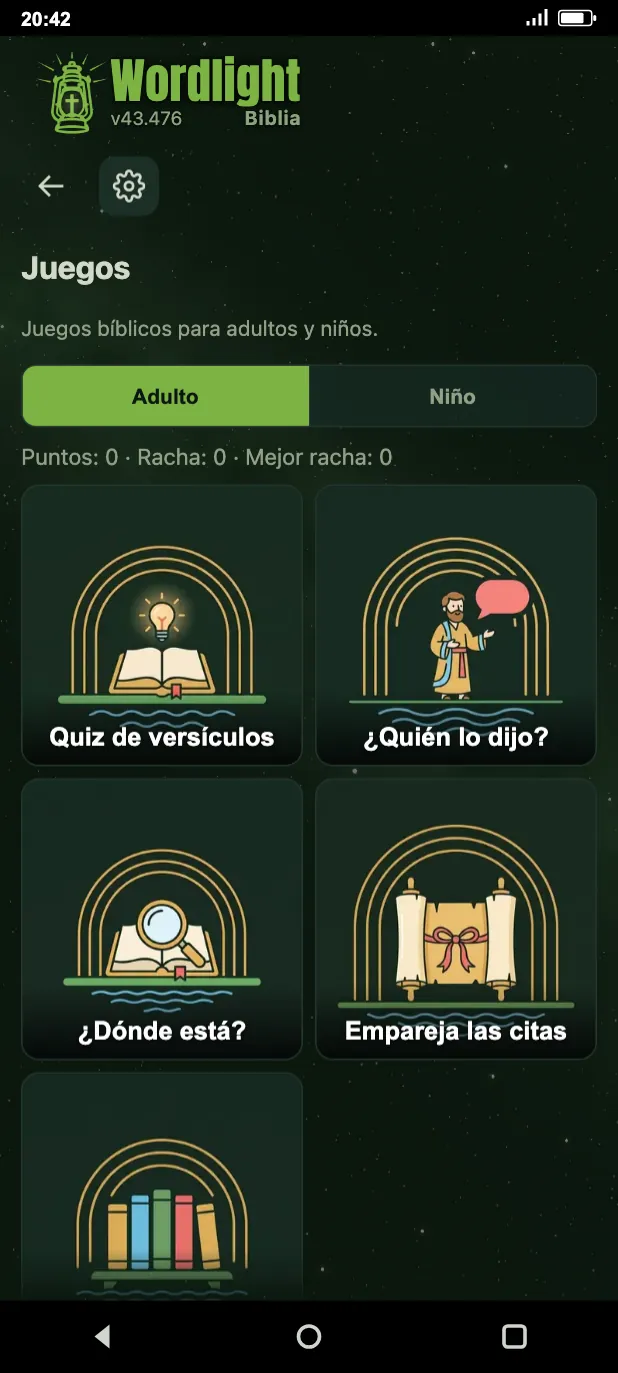
- Juegos de versículos: Quiz de versículos, ¿Quién lo dijo?, ¿Dónde está?, Empareja las citas y Orden de los libros. En el modo infantil aparecen además los juegos Para los pequeños: Juego de memoria, El arca de Noé, ¿Quién es quién? y Rompecabezas.
- En el modo adulto, el cuestionario de versículos y el emparejador de versículos traen versículos seleccionados e importantes (salmos, proverbios, palabras de Jesús, profecías), y el cuestionario tiene tres niveles. En el modo infantil vienen versículos cortos y conocidos, en nivel fácil.
- Los juegos se pueden jugar sin Biblia premium.
8. Ajustes
En la cabecera del lector, la rueda dentada abre los ajustes de la Biblia (Ajustes de la Biblia). Los grupos están todos en esta página: Biblia, General, Cuenta y premium, Datos y copia de seguridad y Ayuda e información.
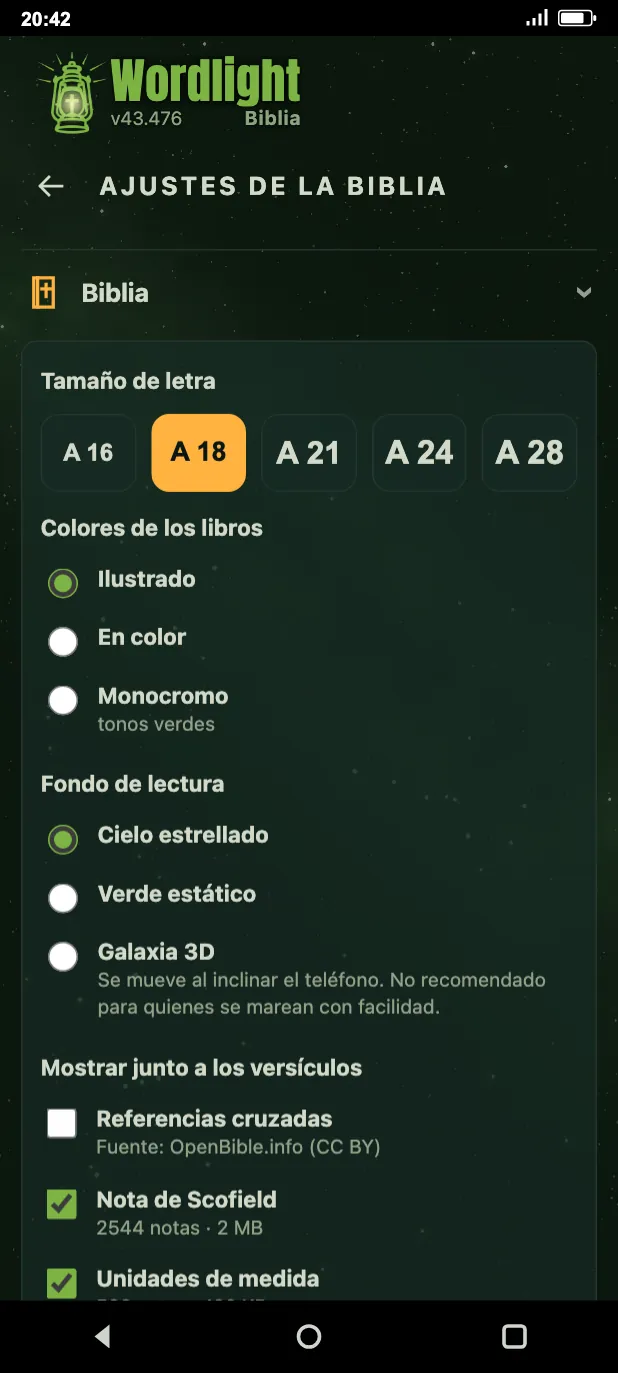
- Biblia: Tamaño de letra (A 16, A 18, A 21, A 24 o A 28), Colores de los libros (Ilustrado, En color o Monocromo), Fondo de lectura (Cielo estrellado, Verde estático o Galaxia 3D), los interruptores de Mostrar junto a los versículos, la Voz de lectura y la meta Tiempo diario con la Palabra. La galaxia 3D se mueve con la inclinación del teléfono y no se recomienda a quien se marea con facilidad.
- General: aquí están el idioma y la vibración. El idioma de la interfaz se elige entre ocho idiomas: húngaro, inglés, alemán, español, polaco, rumano, ruso y ucraniano.
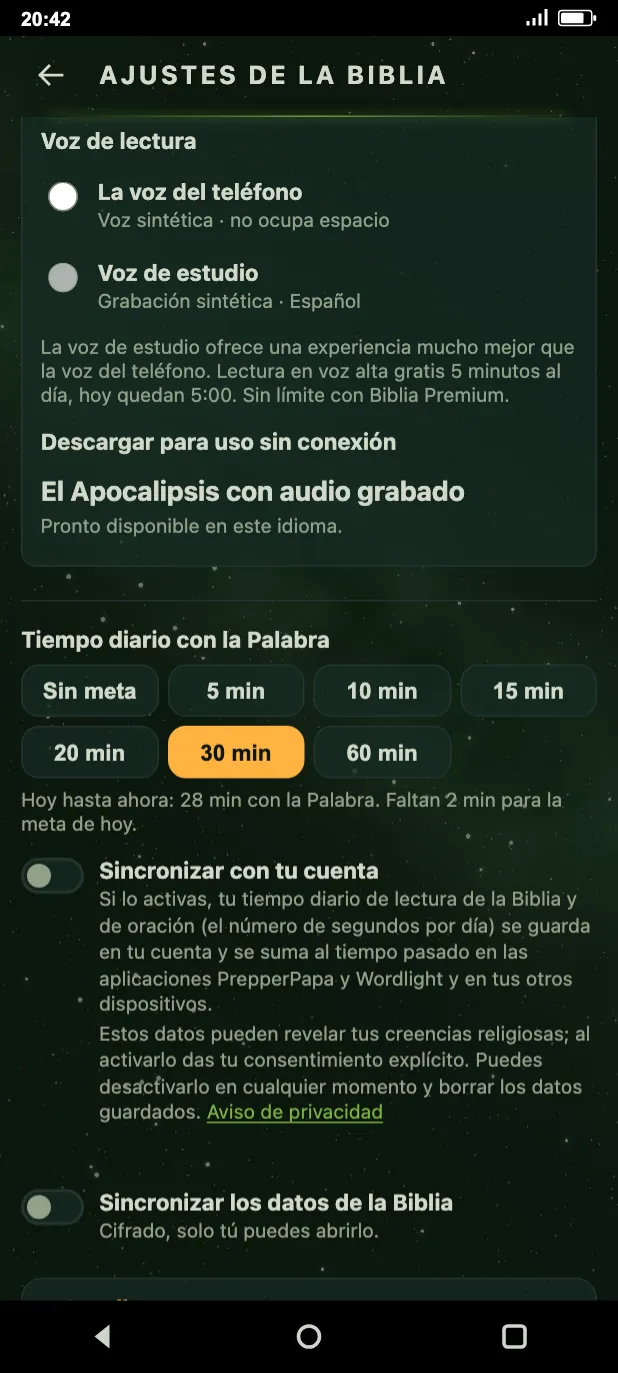
Bajo Voz de lectura eliges la voz, y en la sección Descargar para uso sin conexión puedes descargar grabaciones de voz libro a libro.
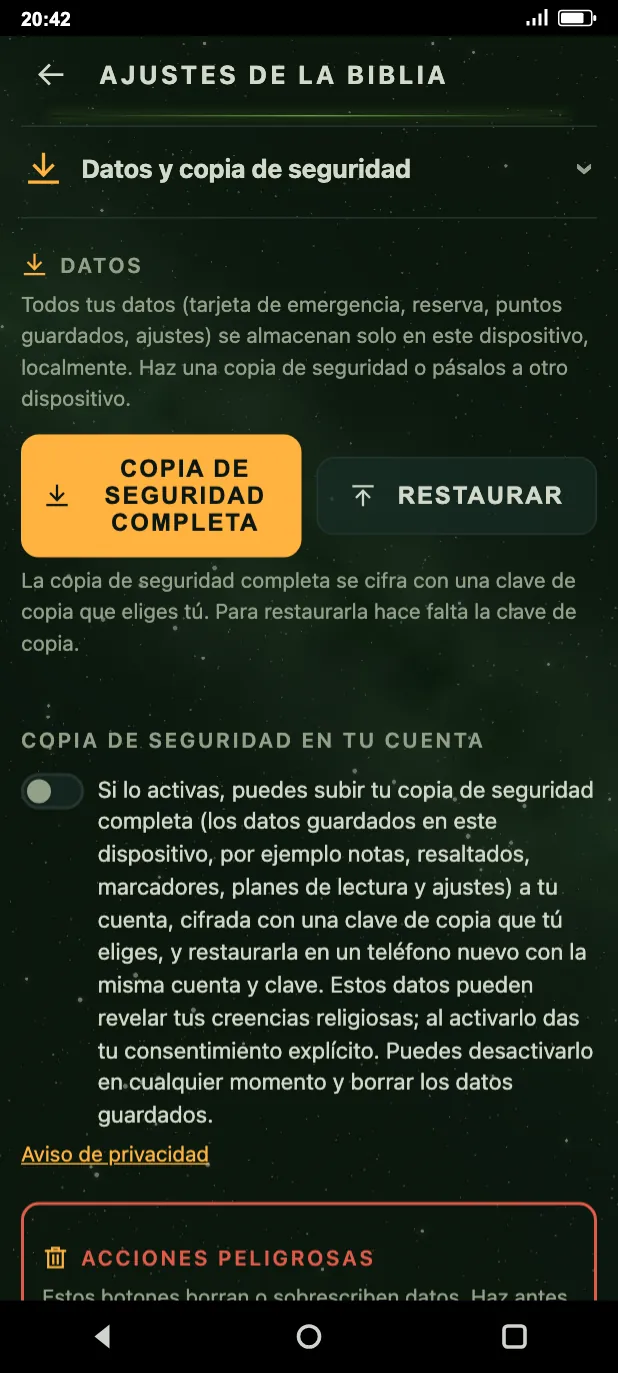
- Datos y copia de seguridad: el botón Copia de seguridad completa guarda tus datos cifrados con una clave de copia que eliges tú, y Restaurar los restaura. Al restaurar hace falta la clave de copia.
- Con el interruptor Copia de seguridad en tu cuenta también puedes subir tu copia completa a tu cuenta y restaurarla desde allí. Estos datos pueden indicar tus creencias religiosas, por eso se activan con consentimiento explícito y puedes desactivarlos en cualquier momento.